Langkah update dibawah ini dilakukan bagi yang belum menginstall atau memiliki Krishand PPh21 versi 7.0.2. Silahkan ikuti langkah-langkah berikut :
1. Download file installer
Baca keterangan yang berwarna merah tersebut, jika sudah mengerti lanjutkan untuk mendownload.
Klik file update pph21_702.exe (hanya 1 file)
Gambar 1.1 Download File Installer
2. Install file update yang telah di download
Buka windows explore dan cari folder yang menyimpan file download tersebut. Selanjutnya proses install, double klik file pph21_702.exe.
Gambar 2.1 File update yang telah di download
Klik tombol Run pada jendela Open File – Security Warning.
Gambar 2.2 Open File - Security Warning
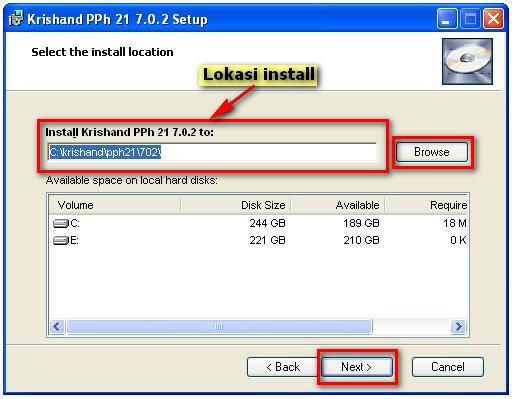
Pada tampilan seperti dibawah ini, klik tombol Next untuk melanjutkan proses install. Installer akan membuat folder baru secara otomatis di C:\krishand\pph21\702. Untuk mengubah lokasi install file, klik tombol Browse. Jika lokasi sudah sesuai, klik Next.
Gambar 2.3 Install Location
Gambar 2.4 Membuat Folder Otomatis
Shortcut Krishand PPh21 7.0.2 akan tampil di desktop secara otomatis.
Gambar 2.5 Shortcut Krishand PPh21 V. 7.0.2
Buka program Krishand PPh21 V. 7.0.2, lalu input Name dan Password.
Gambar 2.6 Logon Krishand
Untuk mengkoneksikan database, pilih menu Pemeliharaan Sistem – Koneksi Database - Refresh, klik [...] untuk mencari file PPh(thn).mdb. Jika sudah sesuai, klik Done.
Gambar 2.7 Menentukan database yang digunakan
…Proses install selesai…
Article ID: 203 Created On: Tue, Feb 9, 2016 at 12:26 AM Last Updated On: Tue, May 8, 2018 at 6:38 AM Authored by: tia [[email protected]]