CARA EKSPOR FAKTUR PAJAK DARI KRISHAND KE E-FAKTUR
Syarat melakukan ekspor data PPN Keluaran, PPN Masukan, Retur Pajak, Dokumen lain, Retur Dokumen lain, dari program Krishand :
Berikut langkah-langkahnya:
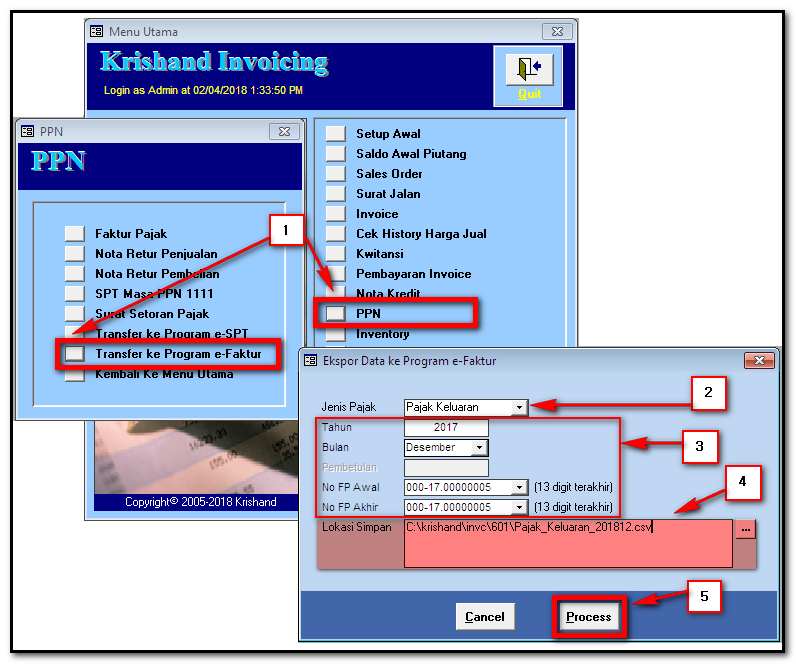
1. Pada menu utama, Klik menu :
2. Pada menu Ekspor data ke program e-Faktur, pilih jenis file yang ingin di ekspor. Ada 6 jenis file
e-Faktur yang dapat di pilih :
Contoh akan ekspor data pajak keluaran di bulan Desember tahun 2017 maka pada menu ekspor data ke Program e-Faktur, pilih Faktur Keluaran.
3. Sesuaikan Tahun, Bulan, dan No faktur awal sampai dengan No faktur akhir yang akan
di ekspor
4. Tentukan lokasi penyimpanan dan nama file dibagian Input Nama Folder dan Nama File
menggunakan tombol yang ada dibagian paling kanan
5. Klik tombol Prosess
6. Jika proses ekspor telah berhasil akan tampil message box “Create file csv faktur pajak keluaran
telah selesai” klik OK pada message box tersebut. File CSV yang di ekspor berada di lokasi
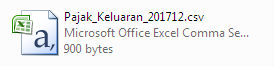
penyimpanan yang telah di tentukan pada langkah No.4 Bentuk file csv seperti gambar dibawah
ini.
7. Untuk ekspor data lainnya seperti Faktur masukan, dokumen lain atau retur faktur di periode
yang sama lakukan hal yang sama mulai dari langkah No. 2 dengan pilihan Jenis Pajak sesuai
data yang akan di ekspor
Note :
Article ID: 240
Created On: Mon, Apr 2, 2018 at 10:27 PM
Last Updated On: Mon, Jul 23, 2018 at 1:05 AM
Authored by: nur [krishandsoftware8@yahoo.com]
Online URL: https://www.krishand.com/support/article/cara-ekspor-faktur-pajak-dari-krishand-ke-e-faktur-240.html