Cara Membuat Bukti Potong PPh 21 Tidak Final / Final Dengan Cara Impor From Excel
Untuk mempermudah user dalam membuat bukti potong PPh 21 Tidak Final / Final ketika di satu periode terdapat banyak Bukti Potong yang harus dibuat, Krishand Payroll / Krishand PPh 21 menyediakan fitur impor dari Microsoft Excel.
Sebelum melakukan proses impor, siapkan terlebih dahulu excel impor bukti potong. Untuk excel impor bukti potong ada di dalam folder penginstallan* atau dapat di download dari link yang ada di dalam menu Impor Data Bukti Pemotongan PPh Dari File Excel.
*Default Folder Penginstallan :
Link download pada menu Impor Data Bukti Pemotongan PPh Dari File Excel Krishand Payroll & Krishand PPh 21 : 
Berikut tampilan excel impor bukti potong PPh 21 tidak final / final : 
Untuk yang menggunakan aplikasi Krishand Payroll dengan last update tanggal 27/07/2022 atau setelah tanggal tersebut (> 27/07/2022), berikut tampilannya : 
Untuk pengisian excelnya disesuaikan dengan Bukti Potong PPh 21 / 26 yang akan dibuat.
Kolom :
- Tahun : isi dengan Tahun bukti potong.
- Masa : isi dengan Bulan bukti potong. isi dengan angka Bulan bukti potong. contoh 1 untuk bulan Januari, 2 untuk Februari dan seterusnya.
- Jenis BP : isi dengan angka 21 atau 21 Final atau 26 (sesuaikan dengan Jenis Bukti Potong yang akan dibuat).
- Tgl Bukti Potong : isi dengan tanggal bukti potong
- Kode Objek Pajak : isi dengan Kode Ojek Pajak PPh 21 seperti 21-100-03, 21-100-07, 21-401-01 dan sebagainya.
- Berikut Kode Pajak PPh 21 yang berlaku sejak tahun 2016 sesuai PER-16/PJ/2016 :
- 21-100-02 : untuk Penerima Pensiun Secara Teratur
- 21-100-03 : untuk Pegawai Tidak Tetap atau Tenaga Kerja Lepas
- 21-100-04 : untuk Distributor Multi Level Marketing (MLM)
- 21-100-05 : untuk Petugas Dinas Luar Asuransi
- 21-100-06 : untuk Penjaja Barang Dagangan
- 21-100-07 : untuk Tenaga Ahli
- 21-100-08 : untuk Bukan Pegawai yang Menerima Penghasilan yang Bersifat Berkesinambungan
- 21-100-09 : untuk Bukan Pegawai yang Menerima Penghasilan yang Tidak Bersifat Berkesinambungan
- 21-100-10 : untuk Anggota Dewan Komisaris atau Dewan Pengawas yang tidak Merangkap sebagai Pegawai Tetap
- 21-100-11 : untuk Jasa Produksi, Tantiem, Bonus atau Imbalan Kepada Mantan Pegawai
- 21-100-12 : untuk Penarikan Dana Pensiun oleh Pegawai
- 21-100-13 : untuk Imbalan Kepada Peserta Kegiatan
- 21-100-99 : untuk Objek PPh Pasal 21 Tidak Final Lainnya
- 27-100-99 : untuk Wajib Pajak Luar Negeri
- 21-401-01 : untuk Penerima Uang Pesangon yang Dibayarkan Sekaligus
- 21-401-02 : untuk Penerima Uang Manfaat Pensiun, Tunjangan Hari Tua, atau Jaminan Hari Tua yang Dibayarkan Sekaligus
- 21-402-01 : untuk Honor dan Imbalan Lain yang Dibebankan kepada APBN atau APBD yang Diterima oleh PNS, Anggota TNI/POLRI, Pejabat Negara dan Pensiunannya
- 21-499-99 : untuk Objek PPh Pasal 21 Final Lainnya
- Apakah Dibayar Bulanan : isi dengan Ya atau Tidak. (Wajib diisi jika kolom Kode Objek Pajaknya diisi dengan Pegawai Tidak Tetap atau, Tenaga Kerja Lepas atau, Bukan Pegawai yang Menerima Penghasilan yang Bersifat Berkesinambungan atau, Bukan Pegawai yang Menerima Penghasilan yang Tidak Bersifat Berkesinambungan).
- Jlh Hari Kerja : isi dengan jumlah hari kerja. (Wajib diisi jika kolom Apakah Dibayar Bulanan diisi dengan Tidak.)
- Status PTKP : isi dengan TK / 0 atau TK / 1 atau TK / 2 atau TK / 3 atau K /0 atau K / 1 atau K / 2 atau K / 3. Pengisian disesuaikan dengan status pajak pegawai. (Wajib diisi jika Kode Objek Pajaknya diisi dengan Pegawai Tidak tetap atau Tenaga Lepas atau, Distributor Multi Level Marketing (MLM) atau, Petugas Dinas Luar Asuransi atau, Penjaja Barang Dagangan atau, Bukan Pegawai Menerima Penghasilan Berkesinambungan)
- NIK : isi dengan NIK (No Induk Karyawan). Pengisian NIK harus sama dengan NIK yang ada di menu Setup Pegawai.
- Nama Pegawai : isi dengan nama pegawai atau nama wajib pajak. Penulisan nama pada excel harus sama dengan nama yang ada pada sistem.
- Bruto : isi dengan nominal penghasilan yang diterima.
- Tarif : isi dengan tarif PPh 21. (Wajib diisi jika Kode Objek Pajaknya adalah Objek PPh Pasal 21 Final Lainnya (21-100-99))
- No. Ref : isi dengan No Referensi atau No. Invoice (jika ada).
- Keterangan : isi dengan informasi tambahan tertentu (jika ada).
- Gross Up? : isi dengan Y jika PPh 21 ditanggung perusahaan. Jika PPh 21 ditanggung oleh pegawai atau wajib pajak dapat dikosongkan.
Contoh data yang akan di-create menjadi Bukti Potong PPh 21 Tidak Final / Final : 
Perusahaan menggunakan Krishand Payroll dengan last update software tanggal 27/07/2022 maka excel impor bukti potong dibuat seperti berikut : 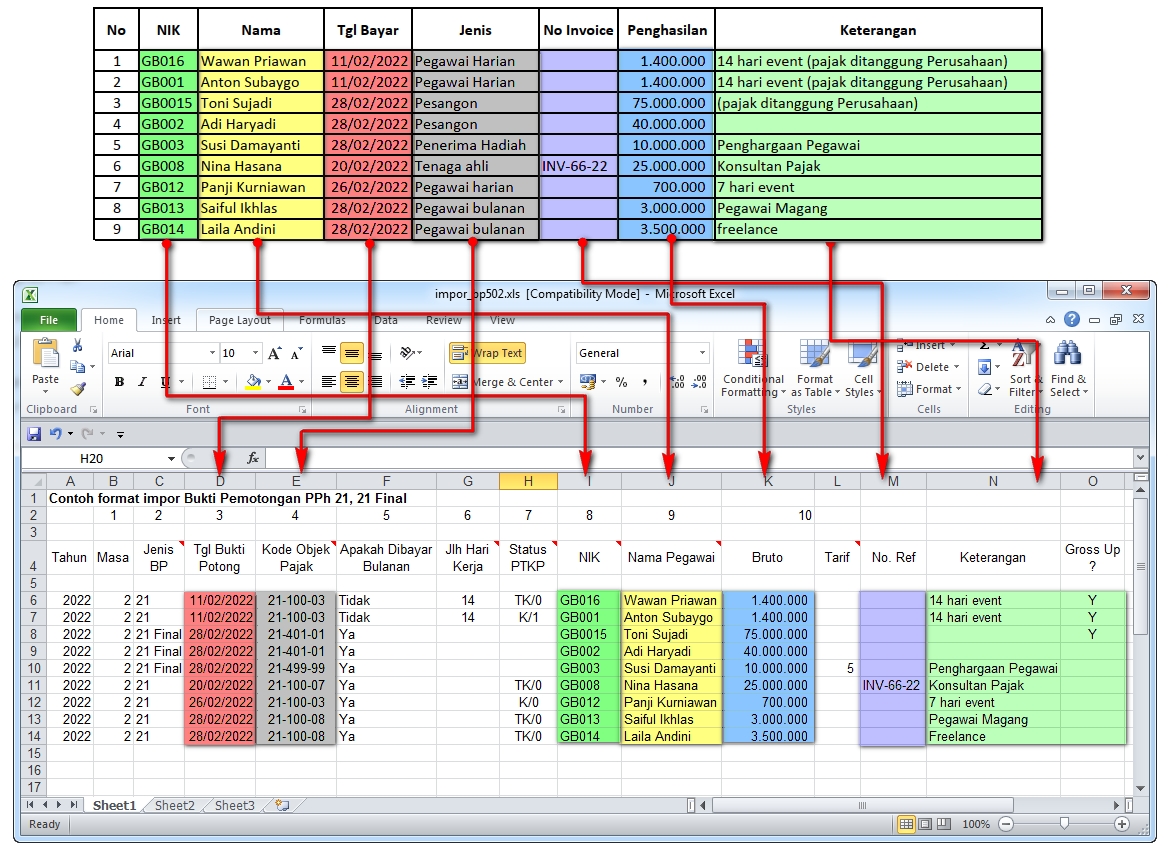
Setelah excel impor bukti potong telah selesai disiapkan, berikut langkah - langkah impor bukti potong di dalam sistem :
- Pada Menu Utama Krishand Payroll, pilih dan klik menu PPh 21 Bulanan. Kemudian klik 1721-VI Bukti Pemotongan PPh 21 / 26.

- Pada menu Bukti Pemotongan PPh 21 dan/atau 26, klik tombol Import From Excel.

- Pada menu Impor Data Bukti Pemotongan PPh Dari File Excel :
- Klik tombol
 yang ada di sebelah kanan Nama File. Lalu arahkan ke lokasi penyimpanan file excel.
 - Isi Nama Sheet sesuai nama sheet yang ada di dalam excel impor data bukti potong.
- Isi Mulai Baris sesuai baris pertama data bukti potong.
- Isi Mulai Kolom sesuai kolom pertama data bukti potong. Jika Tahun berada di kolom A maka diisi dengan angka 1.
- Setelah Nama File, Nama Sheet, Mulai Baris dan Mulai Kolom telah diisi, klik tombol Import From Excel.

- Klik tombol
- Setelah data bukti potong tampil, klik tombol Create Bukti Potong.

- Tunggu hingga tampil message box "Create Bukti Potong berjalan dengan baik.". Kemudian klik OK.

Untuk yang menggunakan Krishand PPh 21 atau yang menggunakan Krishand Payroll 5.0.2 dengal last update sebelum tanggal 27/07/2022, lakukan langkah tambahan setelah selesai melakukan proses impor bukti potong jika PPh 21 dari Bukti Potong Tidak Final / Final di tanggung oleh Perusahaan. Berikut langkah tambahan yang harus dilakukan :
- Klik tombol Kaca Pembesar.
- Pada menu Cari Bukti Pemotongan PPh 21 / 26, cari dan klik bukti potong yang PPh 21 nya di tanggung oleh Perusahaan. Lalu klik tombol OK.

- Setelah data Bukti Potong yang PPh 21 nya di tanggung oleh Perusahaan tampil, klik tombol Gross Up 1x. Pastikan ketika meng-klik tombol Gross Up, hanya dilakukan 1x.
- Setelah sistem meng-gross nilai Bruto, klik tombol Kaca Pembesar. Sistem akan menampilkan message box "Anda baru saja mengedit data yang telah ada. Apakah perubahan data mau disimpan? Klik Yes untuk Menyimpan atau No untuk Membatalkan Perubahan.". Klik tombol Yes untuk menyimpan nilai gross tersebut.

Catatan :
Sebelum melakukan impor bukti potong ke dalam Krishand Payroll atau Krishand PPh 21, pastikan data pegawai atau WP sudah dimasukkan ke dalam menu Setup Pegawai