Cara Mengubah Master Perkiraan Ketika Perkiraan Tersebut Sudah Digunakan Dalam Transaksi Jurnal.
Contoh :
User akan mengubah No Perkiraan 2107 Uang Titipan menjadi No Perkiraan 5502033 Biaya Pemeliharaan Software di menu Setup Daftar Perkiraan pada aplikasi Krishand GL.
Sebelum melakukan perubahan pada master perkiraan tersebut, cek terlebih dahulu apakah perkiraan tersebut sudah digunakan dalam transaksi jurnal. Untuk pengecekannya dapat dilakukan dengan langkah sebagai berikut :
- Pada Menu Utama Krishand GL, pilih dan klik menu Jurnal.
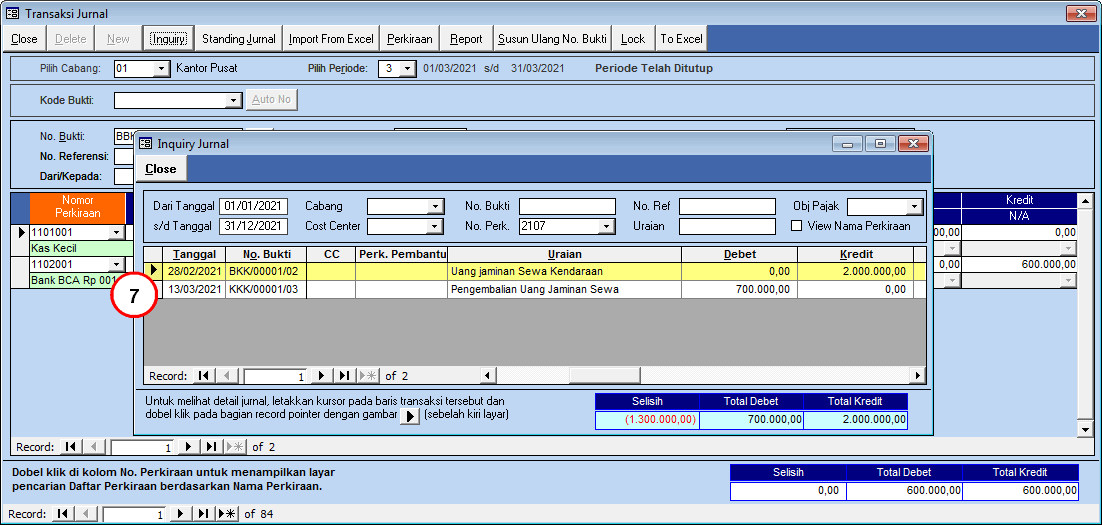
- Pada menu Transaksi Jurnal, klik tombol Inquiry.
- Pada menu Inquiry Jurnal :
- pastikan bagian Dari Tanggal sudah terisi dengan tanggal 01 Januari dan bagian s/d Tanggal terisi dengan tanggal 31 Desember.
- masukkan perkiraan yang akan diubah pada bagian No. Perk.
Pada contoh, terlihat No Perkiraan 2107 Uang Titipan sudah digunakan pada Transaksi Jurnal No. BKK/00001/02 dan KKK/00001/03.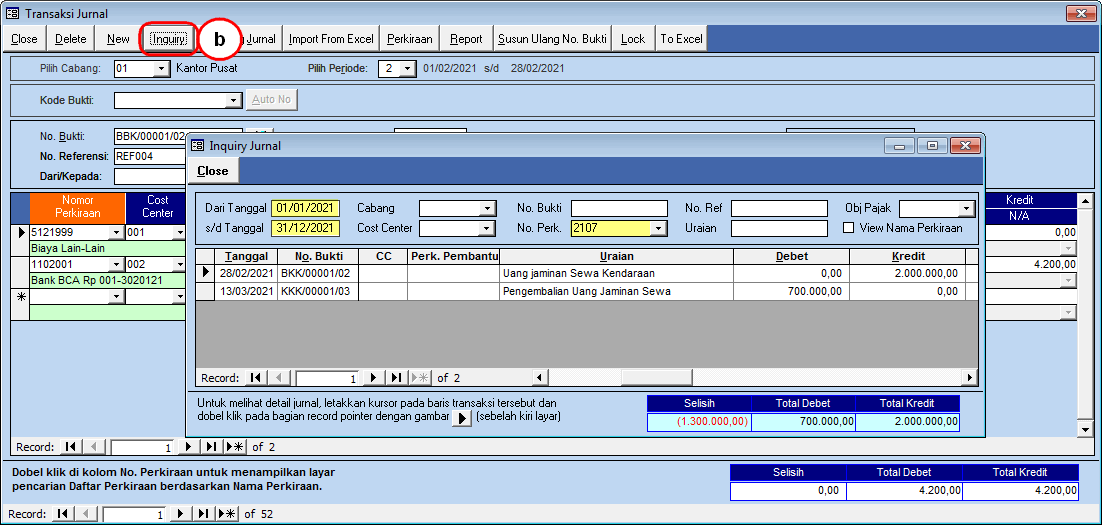
Dikarenakan No Perkiraan yang akan diubah sudah digunakan dalam Transaksi Jurnal maka master perkiraan tersebut tidak dapat langsung diubah. Berikut langkah – langah untuk mengubah master perkiraan ketika perkiraan tersebut sudah digunakan dalam Transaksi Jurnal :
- Mengalihkan nominal yang ada pada perkiraan yang akan diubah ke perkiraan lainnya.
- Mengubah No Perkiraan beserta dengan Nama Perkiraannya di dalam menu Setup Daftar Perkiraan.
- Menyesuaikan kembali Format Laporan Keuangan yang digunakan.
Untuk mengalihkan nominal yang ada pada perkiraan yang akan diubah ke perkiraan lainnya, berikut langkah-langkahnya :
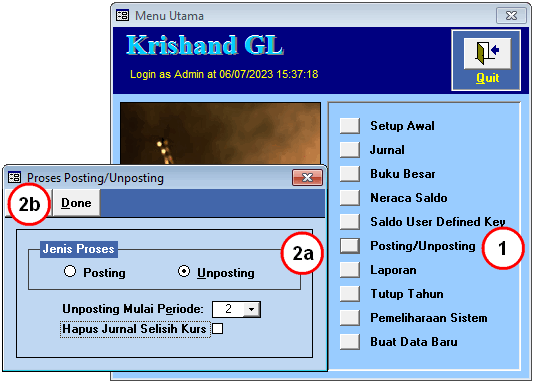
- Pada Menu Utama Krishand GL, pilih dan klik Posting/Unposting.
- Pada menu Proses Posting/Unposting :
- Jenis Proses : pilih Unposting.
- Unposting Mulai Periode : pilih periode yang akan di unposting.
- Klik tombol Done.
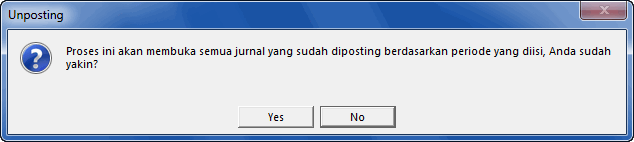
- Pada message box “Proses ini akan membuka semua jurnal yang sudah diposting berdasarkan periode yang anda isi, Anda sudah yakin?”, klik tombol Yes. Tunggu hingga tampil message box “Proses unposting telah selesai.”.
- Kembali ke Menu Utama Krishand GL, pilih dan klik menu Jurnal.
- Pada menu Transaksi Jurnal, klik tombol Inquiry.
- Pada menu Inquiry Jurnal :
- pastikan bagian Dari Tanggal sudah terisi dengan tanggal 01 Januari dan bagian s/d Tanggal terisi dengan tanggal 31 Desember.
- masukkan perkiraan yang akan diubah pada bagian No. Perk.
- Sesuai contoh, akan mengubah perkiraan pada transaksi jurnal yang menggunakan no perkiraan 2107 Uang Titipan. Maka pada bagian No. Perk. isi dengan 2107.
- Double klik pada transaksi jurnal yang ditampilkan oleh sistem. Tunggu hingga transaksi jurnal tersebut tampil pada menu Transaksi Jurnal.
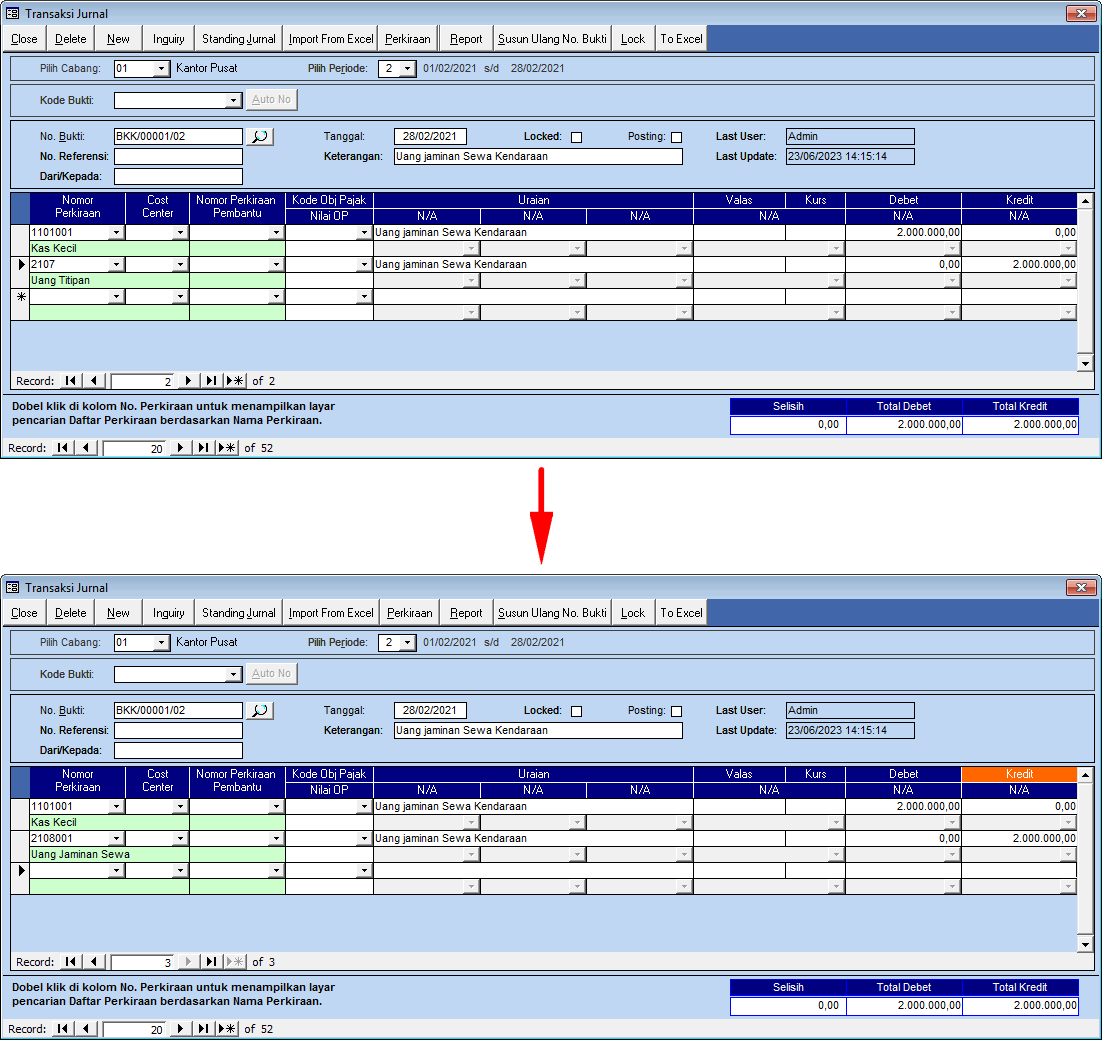
- Setelah transaksi jurnal tampil di menu Transaksi Jurnal, alihkan nominal yang ada di perkiraan yang akan diubah ke perkiraan lainnya. Pada contoh, nominal 2.000.000,- yang ada di dalam perkiraan 2107 Uang Titipan dialihkan ke perkiraan 2108001 Uang Jaminan Sewa.
- Untuk mengubah transaksi jurnal lainnya, lakukan langkah yang sama seperti no.4 s/d 7.
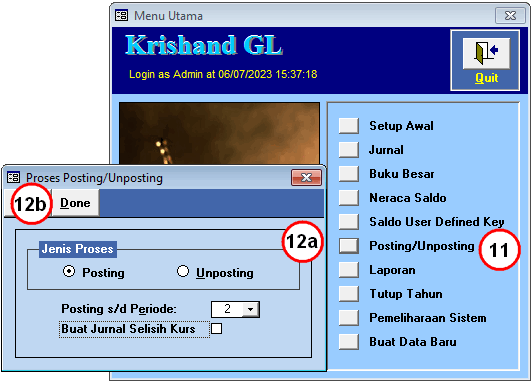
- Setelah no perkiraan pada transaksi jurnal sudah disesuaikan, lakukan proses posting.
- Pada Menu Utama Krishand GL, pilih dan klik Posting/Unposting.
- Pada menu Proses Posting/Unposting:
- Jenis Proses : pilih Posting.
- Posting s/d Periode : pilih periode yang akan di posting.
- Klik tombol Done.
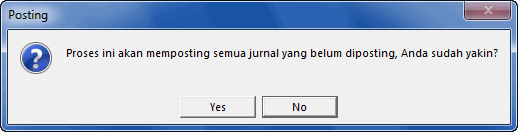
- Pada message box “Proses ini akan memposting semua jurnal yang belum diposting, Anda sudah yakin?”, klik tombol Yes.
Setelah mengalihkan nominal yang ada pada perkiraan yang akan diubah ke perkiraan lainnya. Selanjutnya mengubah No Perkiraan beserta dengan Nama Perkiraannya di dalam menu Setup Daftar Perkiraan. Berikut langkah-langkahnya :
- Pada Menu Utama Krishand GL, pilih dan klik Setup Awal.
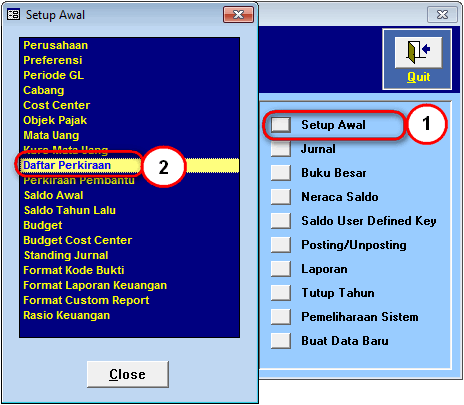
- Pada menu Setup Awal, pilih Daftar Perkiraan.
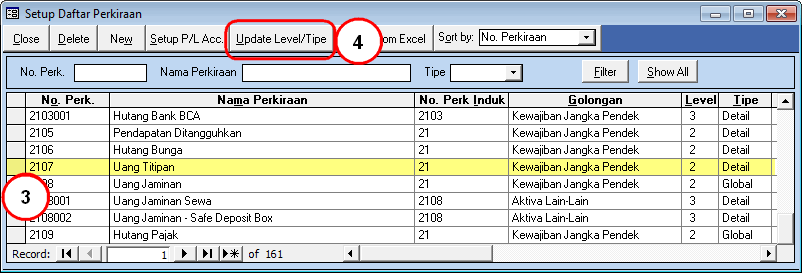
- Pada menu Setup Daftar Perkiraan, cari perkiraan yang akan diubah. Pada baris perkiraan yang akan diubah :

- Setelah no perkiraan sudah diubah menjadi yang baru, klik tombol Update Level/Tipe.
- Tekan Enter dari keyboard untuk menyimpan perubahan, kemudian klik tombol Close.
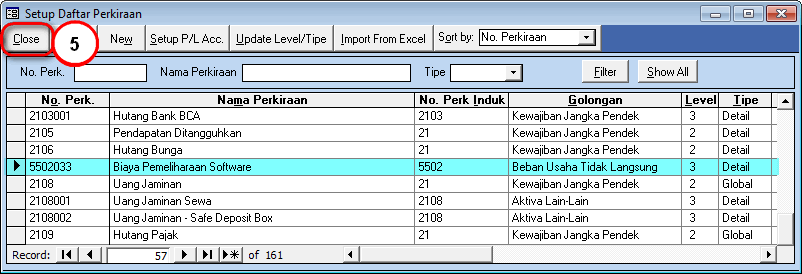
Setelah mengubah No Perkiraan beserta dengan Nama Perkiraannya di dalam menu Setup Daftar Perkiraan. Selanjutnya menyesuaikan kembali Format Laporan Keuangan yang digunakan. Berikut langkah-langkahnya :
- Dari Menu Utama Krishand GL, pilih Setup Awal.
- Pada menu Setup Awal, pilih dan klik Format Laporan Keuangan.
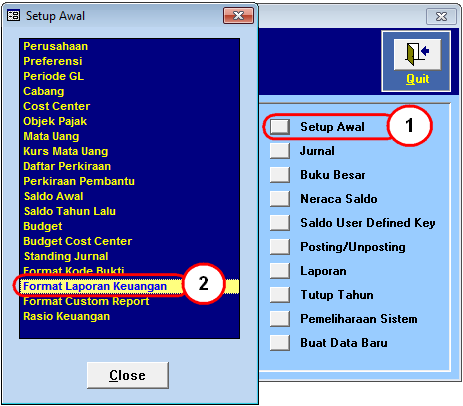
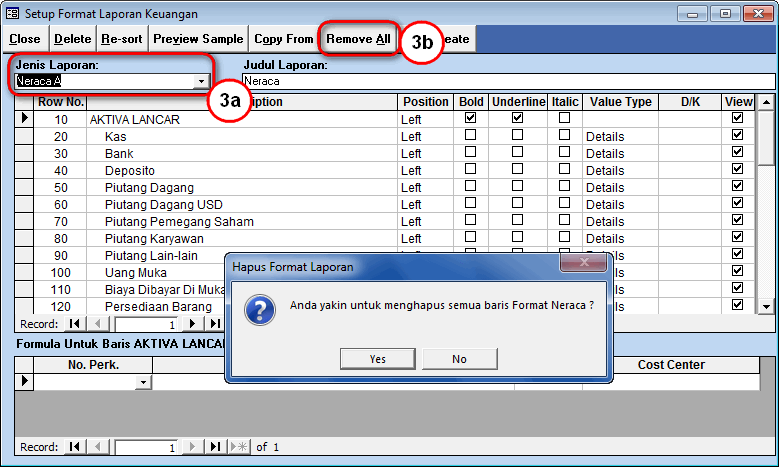
- Pada menu Setup Format Laporan Keuangan, pilih terlebih dahulu jenis Neraca yang digunakan pada bagian Jenis Laporan.
- Setelah itu klik tombol Remove All. Pada message box "Anda yakin untuk menghapus semua baris Format Neraca ?", klik tombol Yes pada message box tersebut.
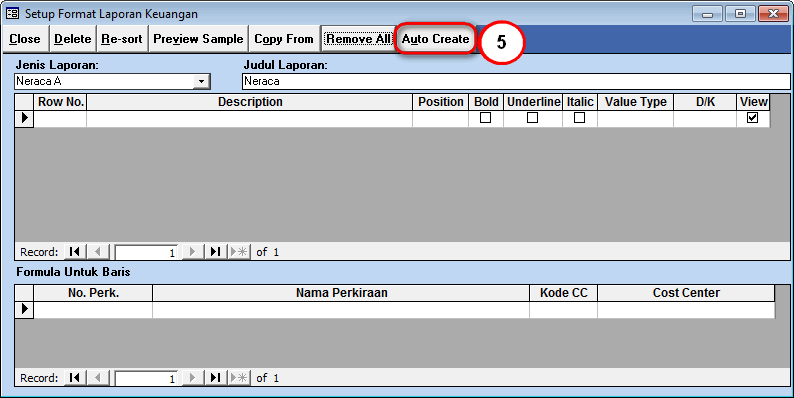
- Setelah format laporan blank kosong, klik tombol Auto Create.
- Lakukan hal yang sama untuk mengubah jenis laporan Laba/Rugi, Penjelasan Neraca dan Penjelasan Laba/Rugi yang digunakan.
Apa yang terjadi jika master perkiraan yang sudah digunakan dalam Transaksi Jurnal langsung diubah menjadi perkiraan yang baru?
Contoh :
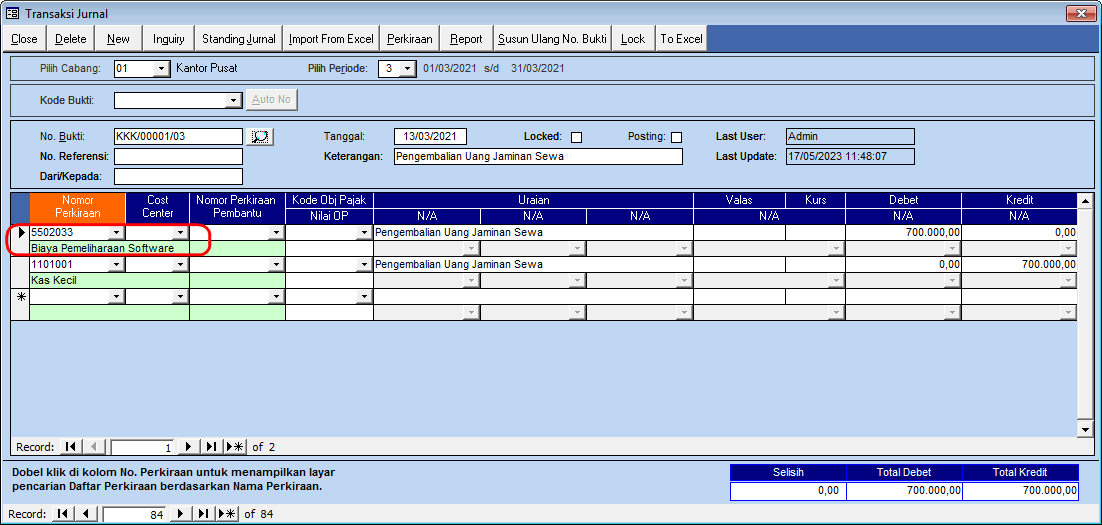
Perkiraan 2107 Uang Titipan langsung diubah menjadi 5502033 Biaya Pemeliharaan Software pada menu Daftar Perkiraan maka transaksi jurnal yang sudah diinput sebelumnya di dalam menu Transaksi Jurnal akan langsung berubah seperti yang ada pada gambar di bawah. Jika diperhatikan transaksi jurnal Pengembalian Uang Jaminan Sewa tersebut menjadi salah.
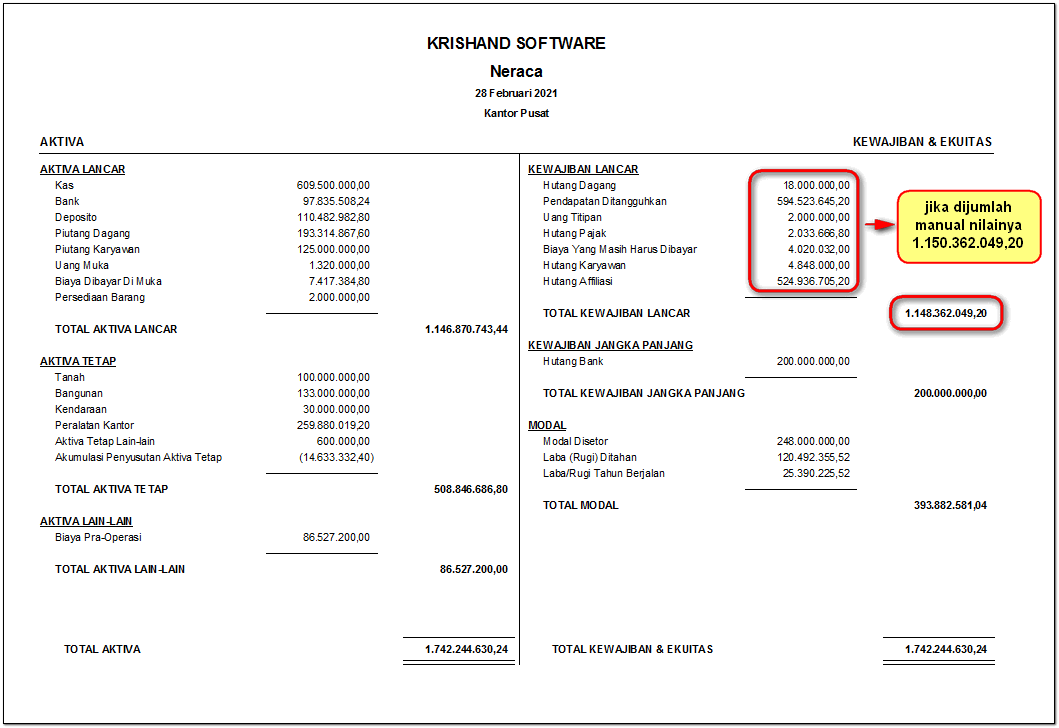
Selain menyebabkan transaksi jurnal yang sudah diinput sebelumnya menjadi salah, perubahan secara langsung akan berdampak juga pada laporan Neraca ketika user melakukan proses unposting dan posting ulang. Laporan Neraca akan seperti pada gambar di bawah. Nilai yang ada pada bagian Total Kewajiban Lancar berkurang senilai 2.000.000,- dan pada bagian Total Modal bertambah senilai 2.000.000,-. Sedangkan pada bagian rincian Kewajiban Lancar, nominal 2.000.000,- Uang Titipan masih tampil.