Cara Mengatur Hak Akses Edit dan Hapus Jurnal di Krishand GL
Pengertian Fitur "Semua User Boleh Edit/Hapus Jurnal"
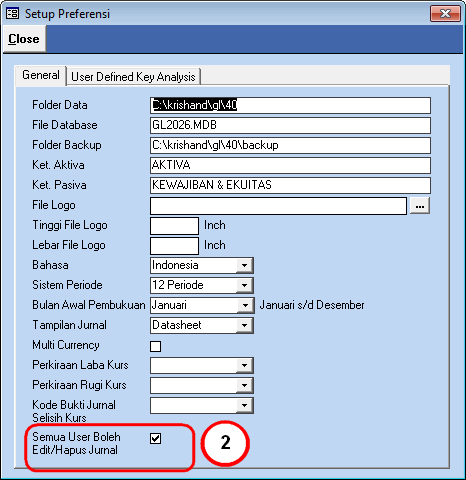
Pada menu Setup Preferensi di Krishand GL terdapat checkbox "Semua User Boleh Edit/Hapus Jurnal".
Fitur ini digunakan untuk mengatur apakah seluruh pengguna diperbolehkan mengedit atau menghapus jurnal yang telah dibuat oleh pengguna lain, atau hanya dapat mengedit dan menghapus jurnal miliknya sendiri.
Pengaturan ini sangat penting untuk menjaga keamanan data transaksi dan mengontrol hak akses pengguna dalam sistem Krishand GL.
Jika Checkbox "Semua User Boleh Edit/Hapus Jurnal" Dicentang
Apabila checkbox "Semua User Boleh Edit/Hapus Jurnal" dicentang, maka seluruh user yang memiliki hak akses yang sesuai dapat:
Dengan pengaturan ini, tidak ada pembatasan berdasarkan pembuat jurnal.
Jika Checkbox "Semua User Boleh Edit/Hapus Jurnal" Tidak Dicentang
Apabila checkbox "Semua User Boleh Edit/Hapus Jurnal" tidak dicentang, maka hak akses edit dan hapus jurnal akan dibatasi sebagai berikut:
User Selain Admin
User selain Admin hanya dapat:
User tidak dapat mengedit atau menghapus jurnal yang dibuat oleh user lain.
User Admin
User yang login menggunakan akun Admin tetap memiliki hak untuk:
Fungsi Checkbox "Semua User Boleh Edit/Hapus Jurnal"
Checkbox ini digunakan untuk menentukan apakah:
Cara Memberikan Hak Akses Edit dan Hapus Jurnal
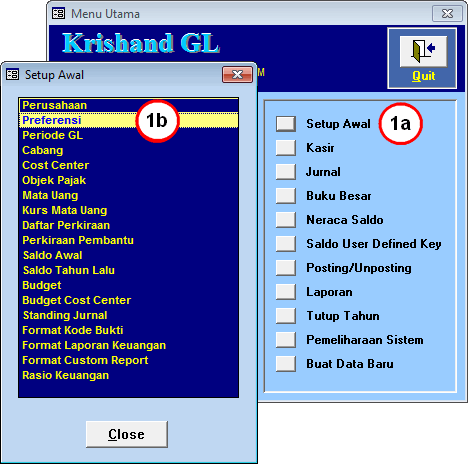
Langkah 1 - Buka Menu Setup Preferensi
Pada Menu Utama Krishand GL, pilih:
Setup Awal → Setup Preferensi
Langkah 2 - Aktifkan Checkbox
Pada jendela Setup Preferensi, cari checkbox:
"Semua User Boleh Edit/Hapus Jurnal"
Kemudian centang checkbox tersebut jika seluruh user diperbolehkan mengedit atau menghapus jurnal milik user lain.
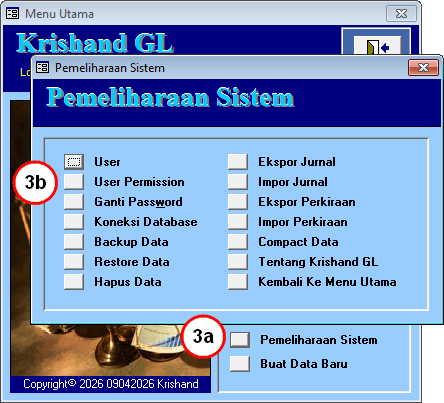
Langkah 3 - Buka Menu User Permission
Pada Menu Utama Krishand GL, pilih:
Pemeliharaan Sistem → User Permission
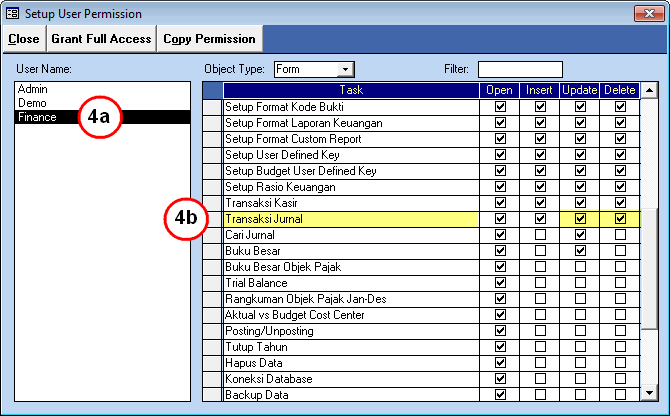
Langkah 4 - Berikan Hak Akses kepada User
Pilih user yang akan diberikan hak akses edit dan hapus jurnal.
Pada daftar Task, pilih:
Transaksi Jurnal
Kemudian berikan hak akses berikut:
|
Hak Akses |
Fungsi |
|
Update |
Mengizinkan user mengedit jurnal |
|
Delete ut: |
Mengizinkan user menghapus jurnal |
Hasil Pengaturan
Setelah pengaturan selesai:
Jika Checkbox Dicentang
User yang memiliki hak akses Update dan Delete dapat:
Jika Checkbox Tidak Dicentang
User yang memiliki hak akses Update dan Delete hanya dapat:
Admin tetap dapat mengedit dan menghapus seluruh jurnal.
Hal yang Perlu Diperhatikan
⚠️ Perhatian
Penghapusan jurnal akan mempengaruhi data akuntansi dalam sistem, termasuk:
Oleh karena itu, hak akses Delete sebaiknya hanya diberikan kepada pengguna yang berwenang.
Article ID: 619
Created On: Thu, Jun 18, 2026 at 5:34 PM
Last Updated On: Fri, Jun 19, 2026 at 2:51 PM
Authored by: nur [krishandsoftware8@yahoo.com]
Online URL: https://www.krishand.com/support/article/cara-mengatur-hak-akses-edit-dan-hapus-jurnal-di-krishand-gl-619.html