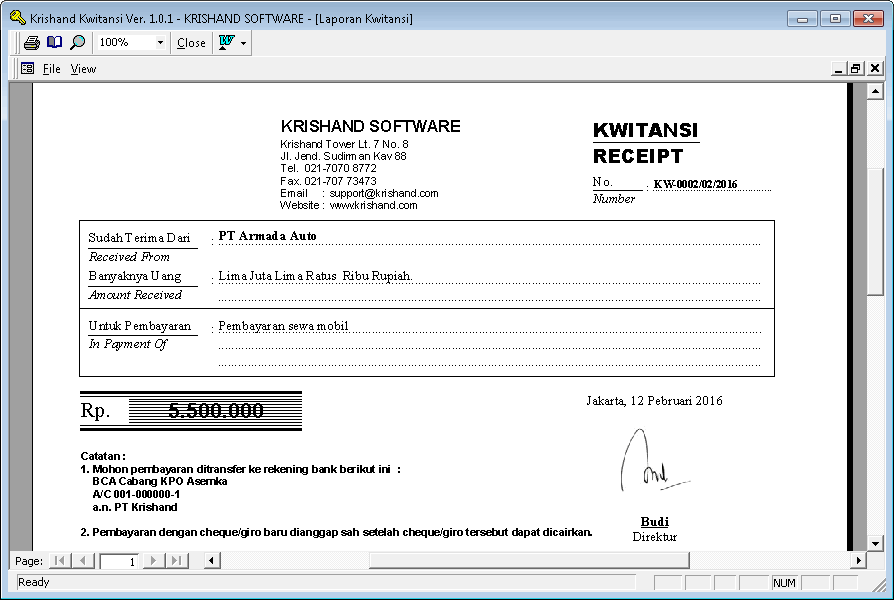
Saat melakukan Preview atau mencetak Kwitansi pada aplikasi Krishand Kwitansi, Anda mungkin mengalami kondisi di mana logo perusahaan tidak muncul atau area logo terlihat kosong.
Masalah ini umumnya bukan disebabkan oleh kerusakan aplikasi, melainkan karena aplikasi tidak dapat menemukan file logo perusahaan atau format file logo yang digunakan belum sesuai.
Pada artikel ini akan dijelaskan penyebab yang paling sering terjadi beserta langkah-langkah untuk mengatasinya.
Beberapa penyebab yang paling sering ditemukan antara lain:
Apabila Anda mengalami salah satu kondisi di atas, silakan ikuti langkah-langkah berikut.
Langkah pertama adalah memastikan bahwa aplikasi mengarah ke lokasi file logo yang benar.
Dari Menu Utama aplikasi Krishand Kwitansi, pilih:
Setup Preferensi
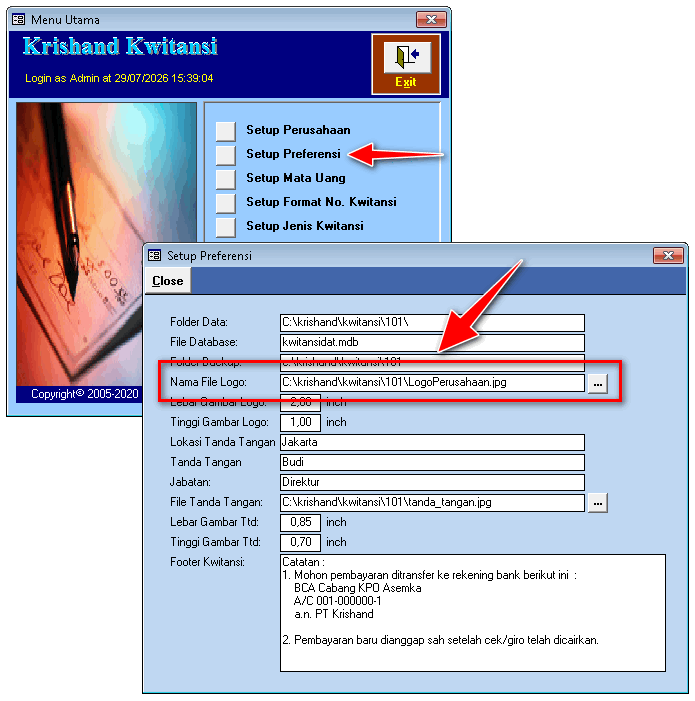
Pada jendela Setup Preferensi, perhatikan bagian Nama File Logo.
Kolom tersebut berisi lokasi file logo yang digunakan oleh aplikasi saat menampilkan atau mencetak Kwitansi.
Periksa apakah file logo masih berada pada lokasi yang tercantum.
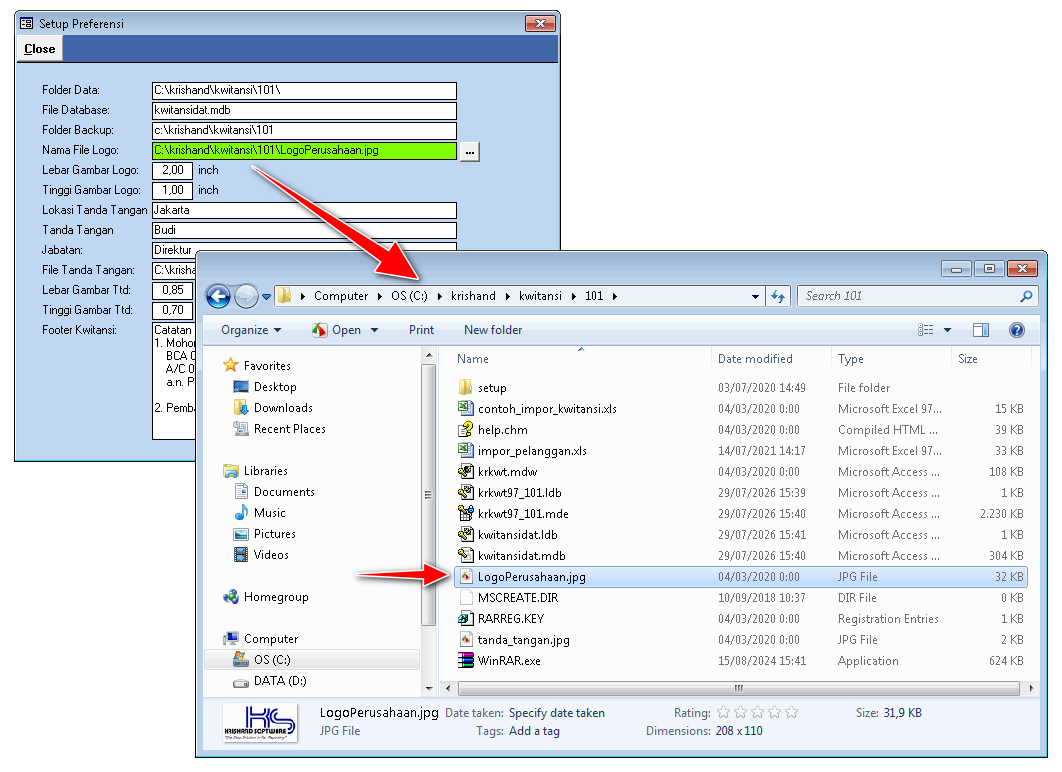
Apabila file logo telah dipindahkan atau folder penyimpanannya berubah, sesuaikan kembali lokasi file tersebut sehingga mengarah ke lokasi yang benar.
Contoh lokasi file logo:
C:\Krishand\Kwitansi\101\LogoPerusahaan.jpgSetelah lokasi file diperbaiki, lakukan kembali Preview Kwitansi.
Apabila logo sudah muncul, berarti permasalahan telah selesai.
Namun, jika lokasi file sudah benar tetapi logo masih belum muncul, lanjutkan ke solusi berikutnya.
Pada beberapa komputer, format BMP lebih stabil digunakan untuk menampilkan logo pada laporan Kwitansi dibandingkan format JPG atau JPEG.
Apabila logo saat ini masih menggunakan format JPG atau JPEG, ubahlah terlebih dahulu menjadi format BMP.
Simpan file BMP tersebut pada folder yang sama dengan file logo sebelumnya agar lebih mudah ditemukan.
Contoh:
C:\Krishand\Kwitansi\101\LogoPerusahaan.bmp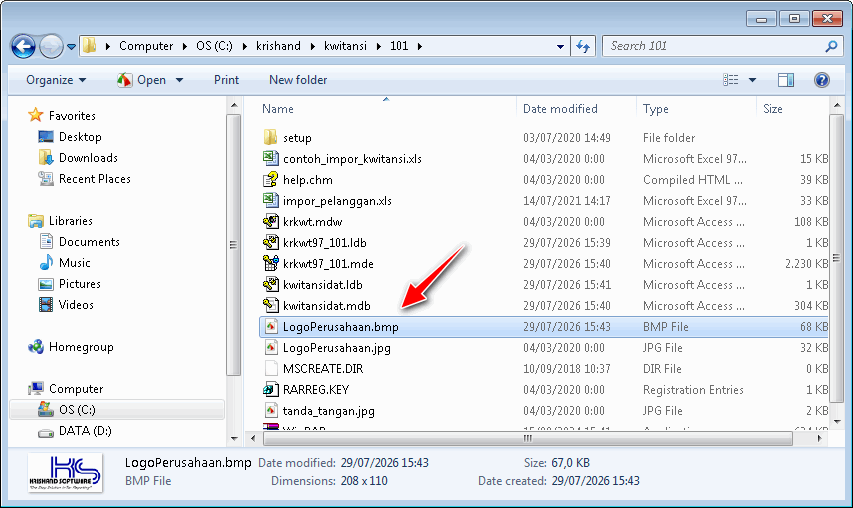
Kembali ke menu:
Setup Preferensi
Kemudian ubah isi kolom Nama File Logo sehingga mengarah ke file logo berformat BMP.
Contoh:
C:\Krishand\Kwitansi\101\LogoPerusahaan.bmpPastikan nama file yang ditulis sama persis dengan nama file logo BMP yang digunakan.
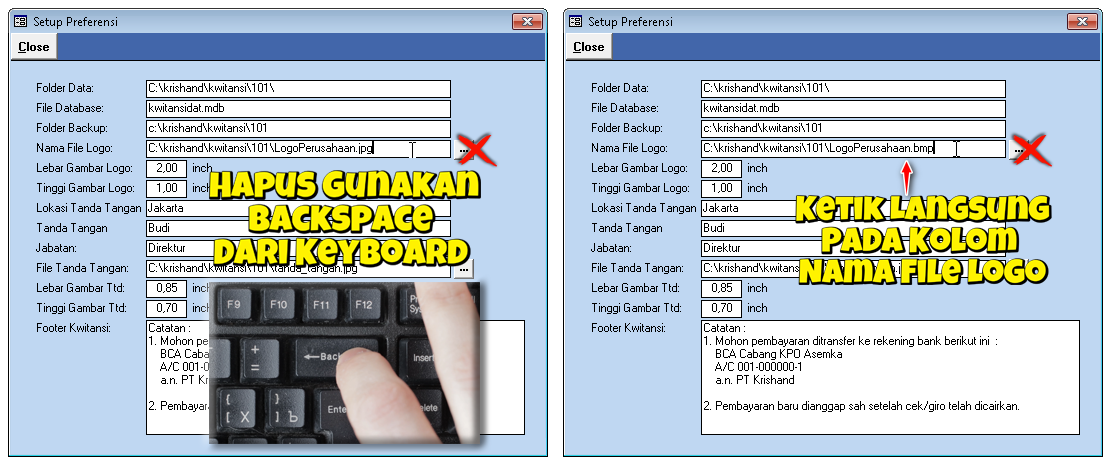
Setelah lokasi file logo sudah benar, klik Close untuk menutup menu Setup Preferensi.
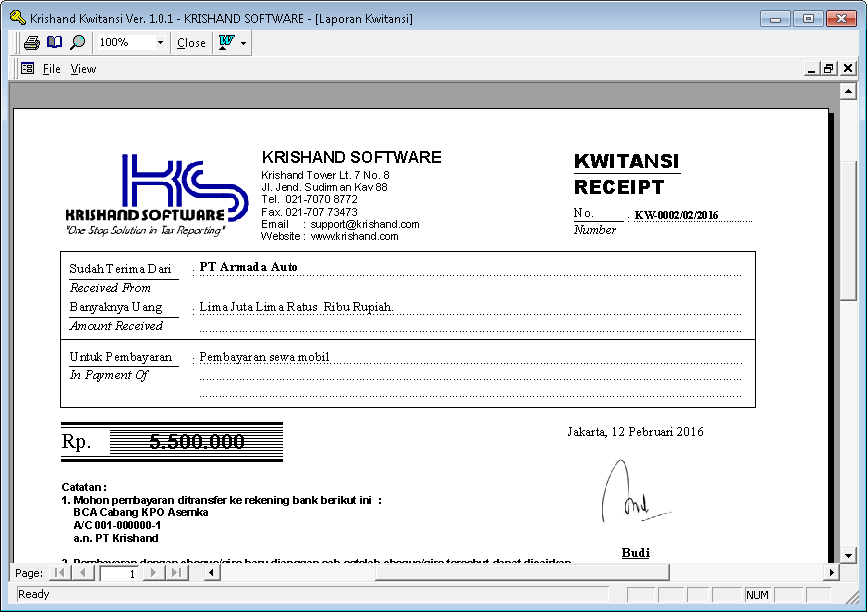
Selanjutnya buka kembali menu Laporan, kemudian lakukan Preview Kwitansi.
Apabila seluruh langkah di atas telah dilakukan dengan benar, logo perusahaan akan kembali muncul pada tampilan Preview Kwitansi dan dokumen dapat dicetak seperti biasa.
Jika logo perusahaan masih belum muncul setelah mengikuti seluruh langkah di atas, silakan menghubungi Tim Support Krishand.
Agar proses analisis dapat dilakukan dengan lebih cepat, sertakan informasi berikut:
Dengan informasi tersebut, Tim Support Krishand dapat membantu melakukan analisis dan memberikan solusi yang sesuai.
Logo perusahaan yang tidak muncul saat melakukan Preview atau mencetak Kwitansi umumnya disebabkan oleh lokasi file logo yang berubah atau format file logo yang belum sesuai.
Sebelum menghubungi Tim Support, pastikan Anda telah melakukan hal-hal berikut:
Dengan mengikuti langkah-langkah tersebut, sebagian besar kasus logo perusahaan tidak muncul dapat diselesaikan tanpa perlu melakukan instalasi ulang aplikasi.
Article ID: 621
Created On: Wed, Jul 29, 2026 at 4:23 PM
Last Updated On: Thu, Jul 30, 2026 at 3:06 PM
Authored by: lia [[email protected]]
Online URL: https://www.krishand.com/support/article/cara-mengatasi-logo-perusahaan-tidak-muncul-saat-preview-atau-cetak-kwitansi-621.html