Terdapat perbedaan cara memproses Formulir 1721-A1 antara Krishand Payroll versi 6.0.1 dan Krishand Payroll versi 7.0.1.
Pada Krishand Payroll versi 6.0.1, Formulir 1721-A1 diproses melalui menu Proses Pembuatan Formulir 1721-A1. Sedangkan pada Krishand Payroll versi 7.0.1, Formulir 1721-A1 akan diproses secara otomatis pada saat pembuatan SPT Masa PPh Pasal 21 & 26.
Oleh karena itu, pada Krishand Payroll versi 7.0.1 pengguna tidak perlu lagi menjalankan proses pembuatan Formulir 1721-A1 melalui menu Proses Pembuatan Formulir 1721-A1. Jika pengguna masih menjalankan proses tersebut menggunakan cara pada versi sebelumnya, sistem dapat menampilkan pesan error.
Artikel ini akan menjelaskan kapan Formulir 1721-A1 harus diproses dan cara memproses Formulir 1721-A1 di Krishand Payroll versi 7.0.1.
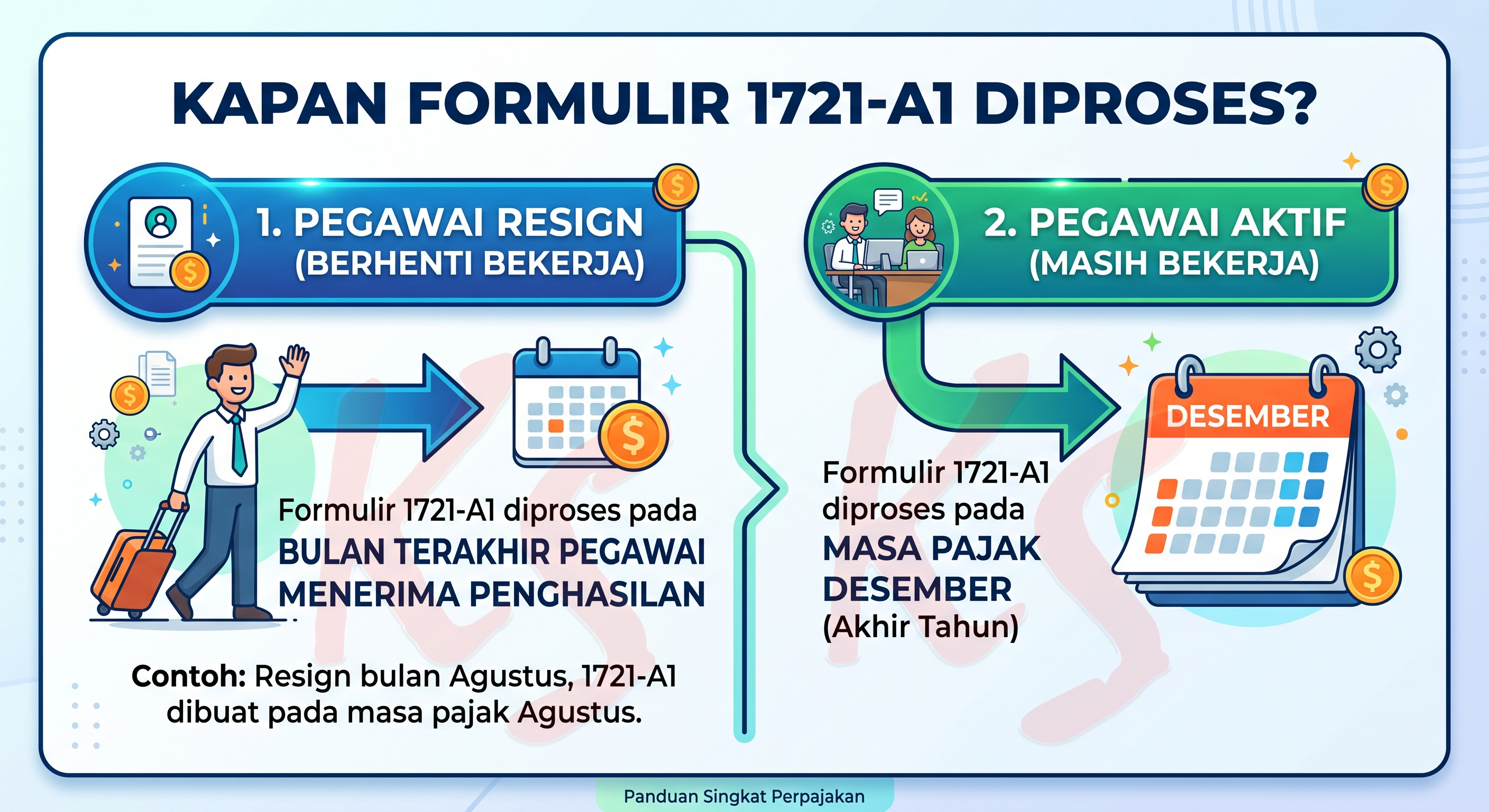
Formulir 1721-A1 wajib diproses pada masa pajak terakhir pegawai.
Masa pajak terakhir ditentukan berdasarkan status pegawai:
Sebagai contoh:
Pada Krishand Payroll versi 7.0.1, Formulir 1721-A1 akan diproses secara otomatis pada saat pembuatan SPT Masa PPh Pasal 21 & 26 pada masa pajak terakhir tersebut.
Dengan demikian, Formulir 1721-A1 dapat dilihat setelah membuat SPT Masa PPh Pasal 21 & 26 pada:
| Status Pegawai | SPT Masa PPh Pasal 21 & 26 |
|---|---|
| Pegawai berhenti bekerja (resign) | Bulan terakhir pegawai menerima penghasilan. Pada contoh, masa pajak Agustus. |
| Pegawai masih aktif bekerja | Masa Pajak Desember |
Formulir 1721-A1 pegawai tersebut akan ikut diproses secara otomatis ketika membuat SPT Masa PPh Pasal 21 & 26 sehingga pengguna tidak perlu melakukan proses pembuatan Formulir 1721-A1 secara terpisah melalui menu Proses Pembuatan Formulir 1721-A1.
Berikut langkah-langkah untuk memproses Formulir 1721-A1.
Sebelum membuat SPT Masa PPh Pasal 21 & 26, pastikan proses payroll sudah selesai dan seluruh penghasilan yang diterima pegawai telah dimasukkan ke dalam Krishand Payroll.
Perhatikan masa payroll berdasarkan status pegawai:
Pastikan proses payroll sampai dengan bulan terakhir pegawai menerima penghasilan sudah selesai.
Sebagai contoh, apabila pegawai resign dan terakhir menerima penghasilan pada bulan Agustus, pastikan:
Pastikan proses payroll masa Desember sudah selesai dan seluruh penghasilan pegawai telah dimasukkan ke dalam Krishand Payroll.
Setelah proses payroll selesai dan seluruh penghasilan pegawai telah masuk ke dalam Krishand Payroll, pengguna dapat melanjutkan ke pembuatan SPT Masa PPh Pasal 21 & 26.
Untuk membuat SPT Masa PPh Pasal 21 & 26, lakukan langkah-langkah berikut:
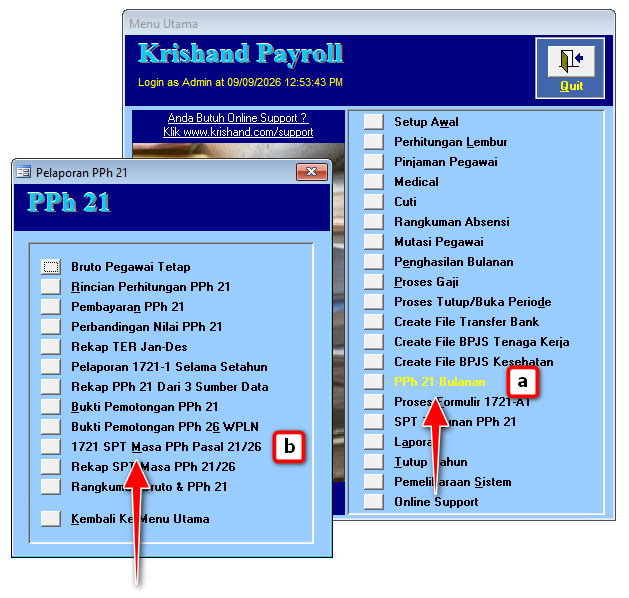
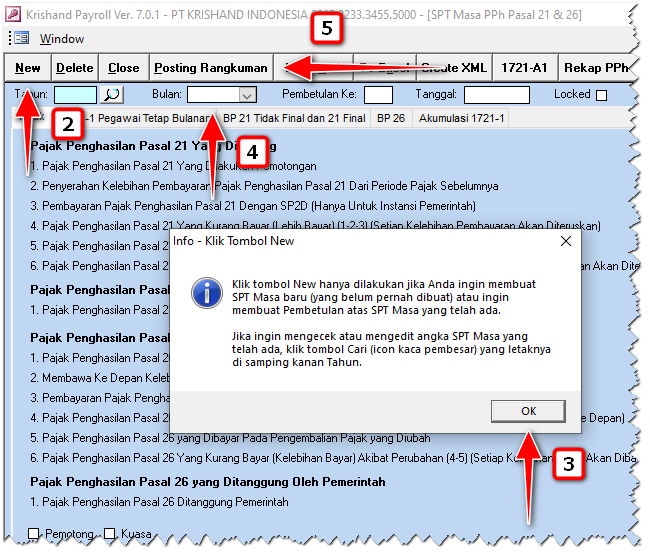
Pada Krishand Payroll versi 7.0.1, Formulir 1721-A1 akan ikut diproses secara otomatis melalui proses SPT Masa tersebut.
Dengan demikian, pengguna tidak perlu menjalankan proses pembuatan Formulir 1721-A1 secara terpisah melalui menu Proses Pembuatan Formulir 1721-A1, seperti yang dilakukan pada Krishand Payroll versi 6.0.1.
Setelah SPT Masa PPh Pasal 21 & 26 selesai dibuat, buka Formulir 1721-A1 dengan langkah berikut:
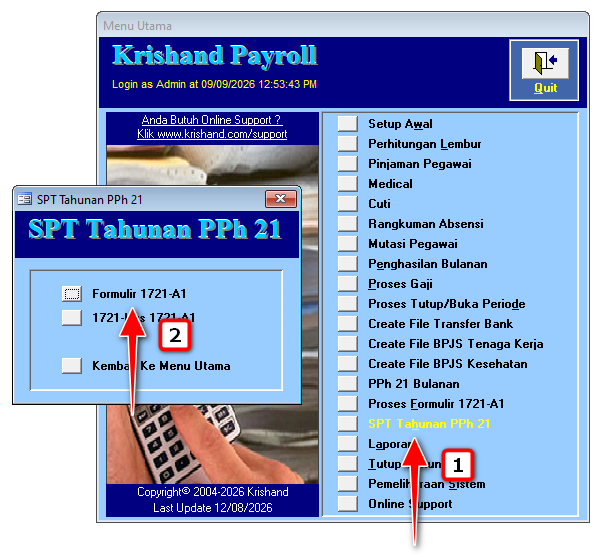
Formulir 1721-A1 yang telah diproses dapat dilihat melalui menu tersebut.
Pengguna tidak perlu melakukan proses pembuatan Formulir 1721-A1 kembali karena prosesnya sudah dilakukan secara otomatis pada saat pembuatan SPT Masa PPh Pasal 21 & 26.
Periksa data yang ditampilkan pada Formulir 1721-A1.
Pastikan informasi pegawai, penghasilan, dan PPh 21 yang tercantum sudah sesuai dengan hasil proses payroll dan SPT Masa PPh Pasal 21 & 26.
Jika seluruh data sudah sesuai, Formulir 1721-A1 dapat digunakan sesuai kebutuhan administrasi perpajakan perusahaan.
Jika sebelumnya menggunakan Krishand Payroll versi 6.0.1, pengguna mungkin terbiasa memproses Formulir 1721-A1 melalui menu Proses Pembuatan Formulir 1721-A1.
Cara tersebut sudah berbeda pada Krishand Payroll versi 7.0.1.
Pada versi 7.0.1, Formulir 1721-A1 sudah diproses secara otomatis melalui pembuatan SPT Masa PPh Pasal 21 & 26. Oleh karena itu, apabila pengguna masih menjalankan menu Proses Pembuatan Formulir 1721-A1 seperti pada versi 6.0.1, sistem dapat menampilkan pesan error.
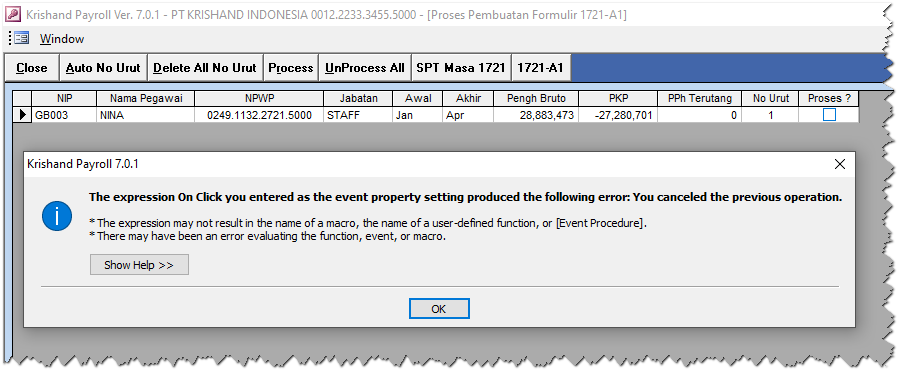
Jika mengalami kondisi tersebut, pengguna tidak perlu memproses Formulir 1721-A1 melalui menu tersebut. Pastikan SPT Masa PPh Pasal 21 & 26 pada masa pajak terakhir pegawai sudah dibuat, kemudian periksa Formulir 1721-A1 melalui menu SPT Tahunan PPh 21 > Formulir 1721-A1.
Pada Krishand Payroll versi 7.0.1, Formulir 1721-A1 diproses secara otomatis melalui pembuatan SPT Masa PPh Pasal 21 & 26 pada masa pajak terakhir pegawai.
Masa pajak terakhir tersebut adalah:
Secara ringkas, prosesnya adalah:
Proses Payroll → Buat SPT Masa PPh Pasal 21 & 26 → Periksa Formulir 1721-A1
Pengguna Krishand Payroll versi 7.0.1 tidak perlu lagi menjalankan menu Proses Pembuatan Formulir 1721-A1 seperti pada versi 6.0.1.
Article ID: 626
Created On: Wed, Sep 9, 2026 at 6:54 PM
Last Updated On: Tue, Nov 3, 2026 at 2:27 AM
Authored by: lia [[email protected]]
Online URL: https://www.krishand.com/support/article/cara-memproses-formulir-1721-a1-di-krishand-payroll-7-0-1-626.html