
Home » Categories » Krishand Cash & Bank » How To

Setting Cost Center Di Krishand Cash Bank

Setting Cost Center Di Krishand Cash Bank

Untuk mengelompokan pendapatan dan biaya, pada kirshand cash bank dapat menggunakan menu cost center

Contoh perusahaan akan mengelompokan biaya dari masing masing departemen maka berikut langkah di program krishandnya:

1. Dari menu utama krishand cash bank pilih setup cost center
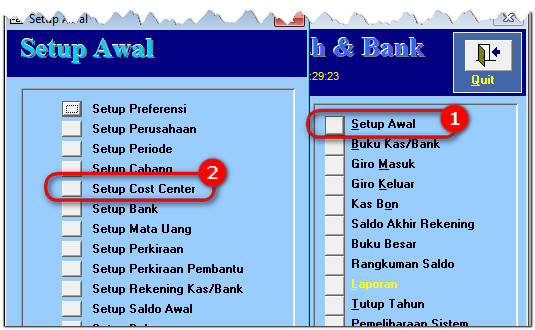
2. Klik new > isi kode, diisi alfa numberik maksimal 5 karakter > isi keterangan cost center maksimal 50 karakter
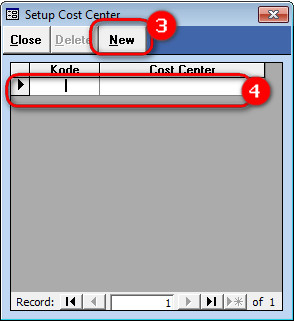
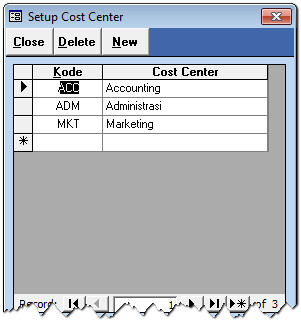
3. Untuk menambahkan kembali cost center klik tombol New
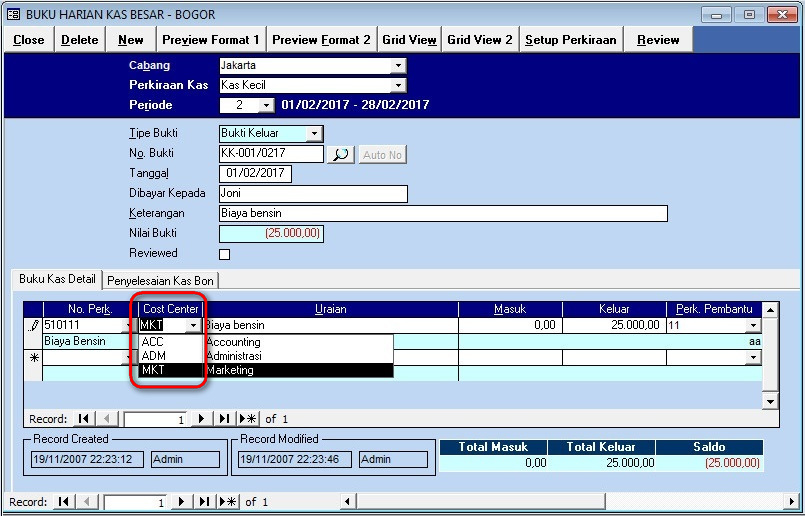
4. Setelah di input cost senter bisa di gunakan dalam penginputan transaksi di buku harian kas dan bank
Attachments Attachments
There are no attachments for this article.
Related Articles RSS Feed
Cara Menambahan Perkiraan Pada Krishand Cash Bank
Viewed 1390 times since Mon, Aug 20, 2018
Cara Menambahkan Saldo Awal Kas/Bank Pada Krishand Cash Bank
Viewed 1230 times since Thu, Nov 1, 2018
Langkah Install Program Krishand Cash Bank
Viewed 1273 times since Sun, Sep 16, 2018
Cara Ekspor Jurnal Krishand Cash & Bank
Viewed 2010 times since Sun, Apr 1, 2018
Membuat Kas Bon Pada Krishand Cash Bank
Viewed 4190 times since Mon, Dec 2, 2019
Langkah Update Patch Krishand Cash Bank
Viewed 1480 times since Wed, Oct 10, 2018
Cara Menambahkan Perkiraan Pembantu Pada Krishand Cash Bank
Viewed 1621 times since Tue, Aug 28, 2018
Cara Melakukan Tutup Tahun Pada Krishand Cash Bank
Viewed 2349 times since Sun, Apr 22, 2018
Cara Transaksi Antara Kas dan Bank di Krishand Cash Bank
Viewed 2908 times since Thu, Jul 18, 2019
Cara Menambahkan Rekening Kas/Bank pada Krishand Cash Bank
Viewed 1235 times since Thu, Aug 30, 2018