
Cara Catat Penerimaan Barang di Krishand Inventory
Penambahan persediaan barang harus dilakukan pencatatan, agar rekap persediaan stock barang sesuai dengan ketersediaan yang ada di gudang. Penerimaan barang bisa dari berbagai transaksi, seperti pembelian barang, retur penjualan barang dan retur pengeluaran barang. Jika ada transaksi penambahan barang cara pencatatan pada Krishand inventory sebagai berikut
- Jika Penerimaan Dari pembelian barang / supplier
1. Dari menu utama krishand pilih menu penerimaan barang > klik Bukti Penerimaan barang

2. Pilih periode pencatatan dan gudang > klik New > klik auto no pada kolom no bukti > isi tanggal penerimaan > pilih nama supplier - lengkapi No PO, Surat Jalan, No Faktur dan keterangan jika ada

3. Setelah bagian header di lengkapi, pilih kode barang yang diterima > isi Quantity > isi Harga @ (satuan) > kolom total harga otomatis terisi saat harga satuan dan quantum terisi
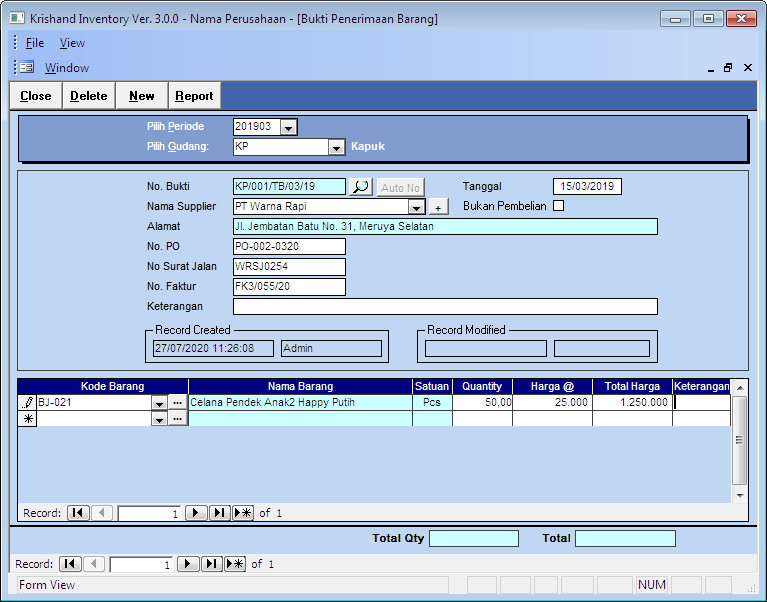
3. Untuk menambahkan item baru pada kolom kosong pilih barang yang akan di tambahkan > jika data sudah di lengkapi semua untuk mencetak laporan klik tombol report

4. Berikut contoh laporan bukti penerimaan barang

- Jika Penerimaan dari Retur Penjualan Barang / Customer
1. Dari menu utama krishand pilih penerimaan barang > klik retur penjualan barang

2. Pilih periode pencatatan dan gudang > klik New > klik auto no pada kolom no retur penjualan > isi tanggal > pilih nama pelanggan > cari no surat jalan dengan klik kaca pembesar > pilih surat jalan yang di retur > klik OK

3. Setelah bagian header dilengkapi, pilih kode barang yang di retur dengan klik tombol panah bawah > isi quantity > isi nilai HPP
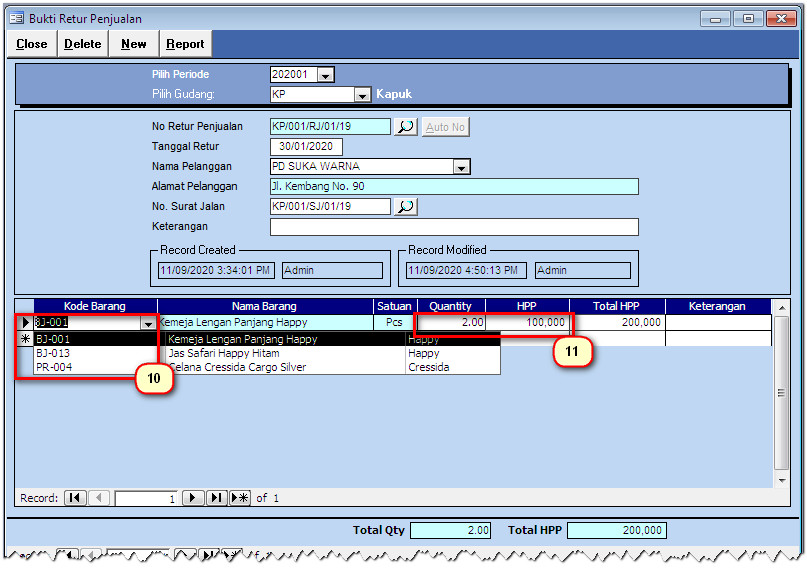
4. Berikut contoh laporan Retur Penjualan

- Jika Penerimaan dari retur pengeluaran barang
1. Dari menu utama krishand pilih penerimaan barang > klik retur penjualan barang

2. Pada menu retur pengeluaran klik new > pilih periode dan pilih gudang > klik tombol auto no > isi tanggal retur > pilih pekerjaan > cari bukti pengeluaran dengan klik kaca pembesar > pilih bukti pengeluaran klik Ok

3. Pilih barang yang akan di retur klik tombol panah bawah > isi quantity dan nominal HPP

4. Berikut contoh laporan retur pengeluaran barang


 Subscribe to Article
 Print Article
 Email Article to Friend
 Export to PDF
 Export to MS Word