
Pastikan terlebih dahulu Bukti Potong PPh 4 Ayat (2) sudah masuk ke dalam sistem Krishand sesuai dengan periode yang seharusnya.
Cara Ekspor Data Bukti Potong PPh 4 Ayat (2) :
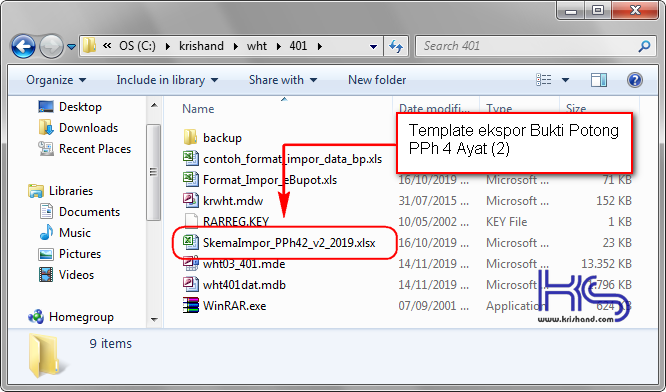
1. Buka template skema impor PPh 4 ayat (2) yang ada di folder penginstallan Krishand Withholding 4.0.1 (Default ada di C:\krishand\wht\401) dengan nama : SkemaImpor_PPh42_v2_2019.xlsx. Atau dapat juga menggunakan template dari e-SPT Masa PPh 4 Ayat (2) (Default ada di C:\DJP\e-SPT PPh Pasal 4 Ayat (2)\Skema Impor) dengan nama : SkemaImpor_PPh42_v2_2018.xlsx.
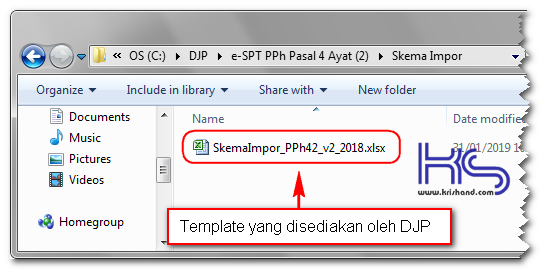
Jika menggunakan template dari DJP maka harus menghapus semua data contoh yang ada di semua sheet tersebut. Cara menghapusnya :
· Blok semua data contoh yang ada di setiap sheet (judul dapat diabaikan, tidak perlu dihapus).
· Klik kanan lalu pilih Delete.
· Setelah terhapus, letakkan kursor pada judul. Excel tersebut siap digunakan untuk ekspor data dari software Krishand Withholding 4.0.1
2. Pada Krishand Withholding Tax 4.0.1, klik tombol e-SPT Create Bukti Potong (XLS).
3. Sesuaikan Tahun dan Bulan sesuai dengan periode bukti potong yang akan di ekspor.
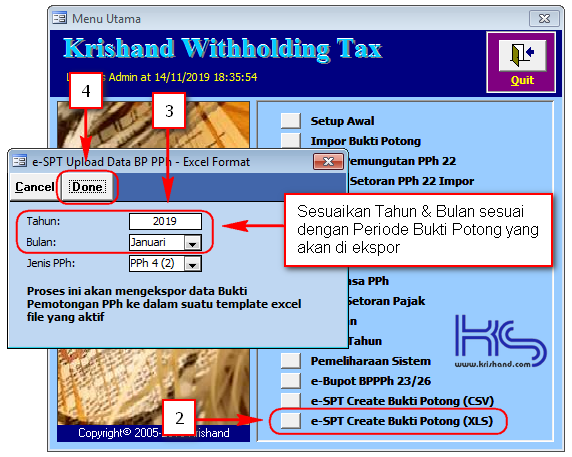
4. Klik tombol Done. Tunggu sampai proses selesai.
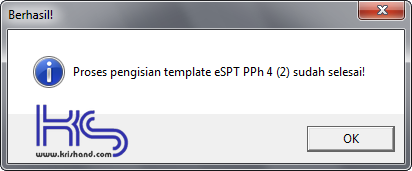
5. Setelah message box “Proses pengisian template eSPT PPh 4 (2) sudah selesai!”, lihat template excel yang dibuka pada langkah awal. Data bukti potong akan terekspor sesuai dengan kode form bukti potong yang sudah dibuat sebelumnya.
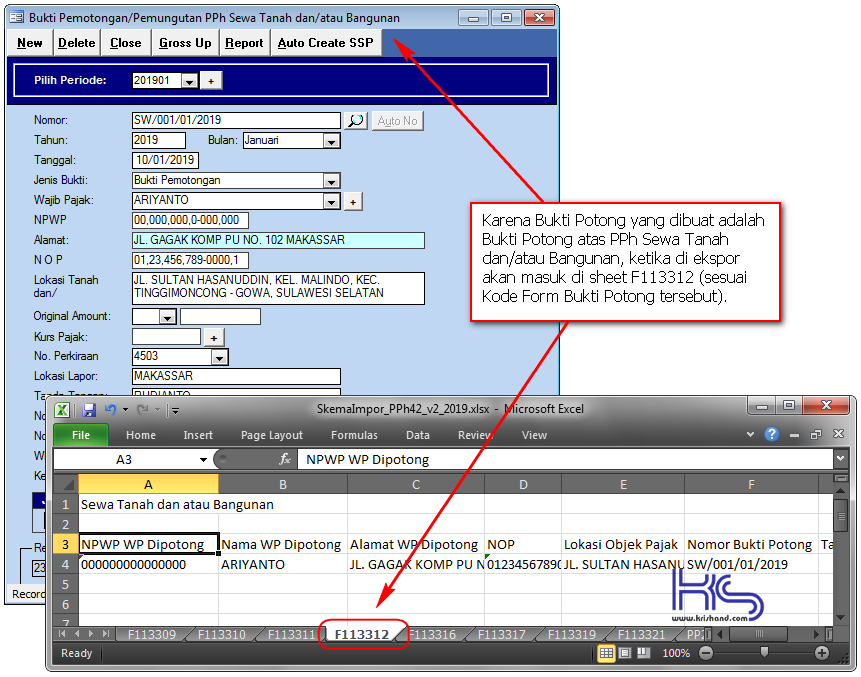
Jika di dalam periode tersebut memiliki Bukti Potong PPh 4 Ayat (2) lainnya, misalnya Bukti Potong atas Hadiah Undian atau Deviden maka data bukti potong tersebut akan ada di masing – masing sheet dari kode form bukti potong tersebut.
6. Simpan excel tersebut menggunakan nama yang berbeda agar template excel tersebut dapat digunakan untuk mengekspor Data Bukti Potong pada periode selanjutnya.
Video :


 Add Comment
 Subscribe to Article
 Print Article
 Email Article to Friend
 Export to PDF
 Export to MS Word