
Cara Membuat Laporan Arus Kas Pada Sistem Krishand GL v. 4.0
Meskipun bukan laporan utama, Laporan arus kas merupakan salah satu laporan yang sangat penting bagi Perusahaan. Laporan tersebut dapat digunakan perusahaan sebagai monitoring manajemen untuk pengalokasian dana perusahaan dan estimasi budgeting pada periode selanjutnya.
Pada Program Krishand GL tersedia laporan arus kas yang dapat digunakan untuk memenuhi kebutuhan tersebut, untuk pembuatan laporan tersebut berikut Langkah-langkahnya :
1. Pada Menu Utama Krishand GL pilih dan klik Menu Setup Awal
2. Kemudian Buka Menu Daftar Perkiraan
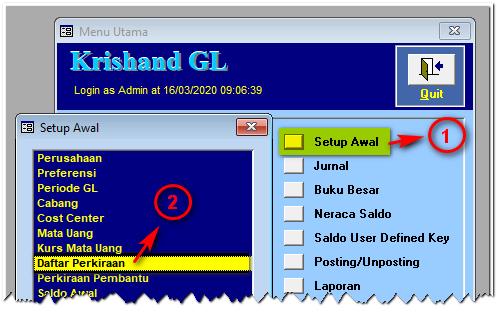
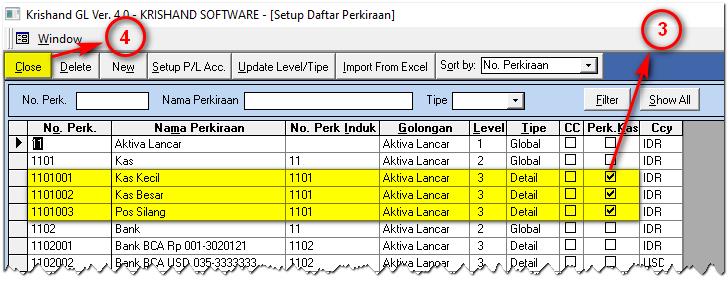
3. Pada menu daftar perkiraan ceklist pada kolom Perk.Kas untuk menentukan perkiraan yang merupakan bagian dari sumber arus kas perusahaan, Contoh: sumber arus kas perusahaan terdiri dari Kas kecil, Kas Besar, dan Pos silang
4. Kemudian Close.
Setelah pada setup perkiraan Selesai untuk tarik laporan Arus Kas berikut langkahnya :
1. Pada Menu Utama Krishand GL pilih dan klik Menu Laporan
2. Pilih Arus Kas
3. Tentukan Grouping Per Cabang atau Per Keseluruhan
4. Ceklist Tampilkan Nama Cabang apabila ingin di munculkan nama cabang pada laporan atau unceklist apabila nama cabang tidak ingin dimunculkan
5. Pilih Cabang yang akan ditarik apabila penarikan per cabang
6. Tentukan Periode Awal dan Periode Akhir laporan yang ingin ditampilkan
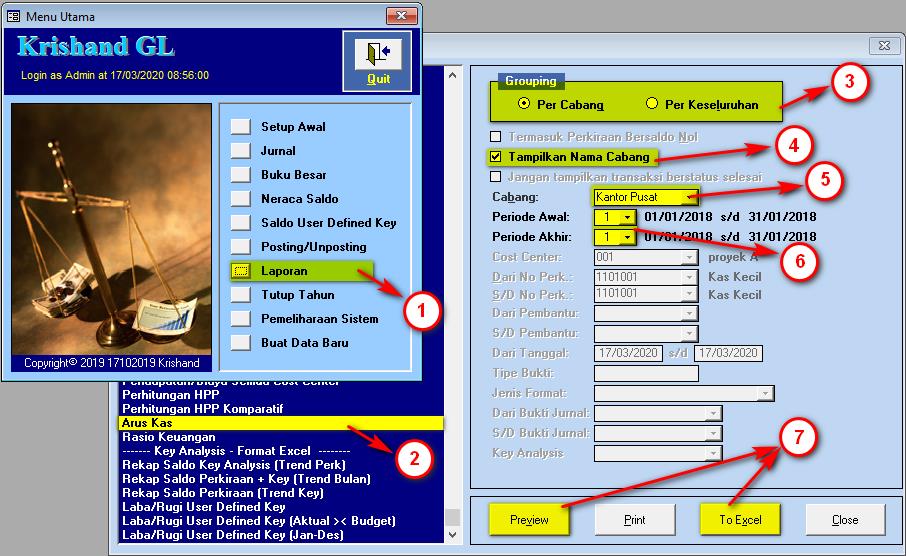
7. Klik Preview jika ingin melihat hasil Laporan Arus Kas

atau Klik To Excel untuk meng-ekspor laporan Arus Kas ke Ms. Excel
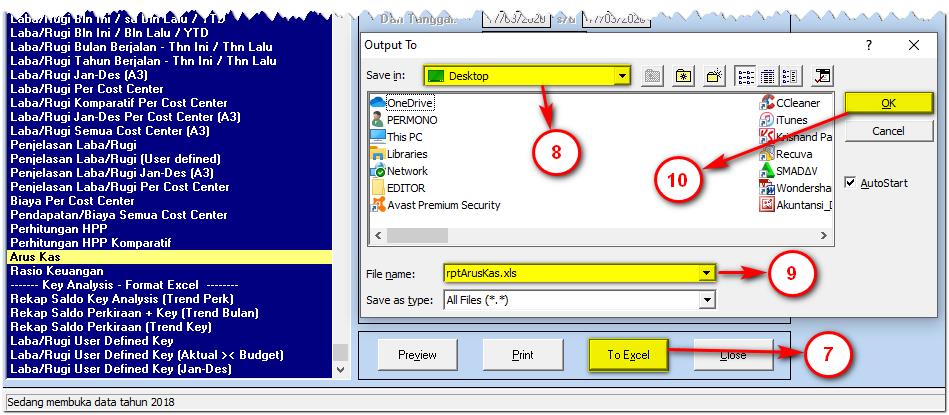
8. Tentukan Lokasi Penyimpanan
9. Berikan Nama File
10. Lalu klik OK maka laporan akan muncul pada excel

**Notes: Untuk Penarikan laporan arus kas to excel, perlu ada perapihan data tampilan/format


 Add Comment
 Subscribe to Article
 Print Article
 Email Article to Friend
 Export to PDF
 Export to MS Word