
Home » Categories » Krishand GL » How To

Me-Setup Perkiraan Pembantu

Dalam kegiatan pembukuan keuangan kadang kita memerlukan perkiraan pembantu, berikut langkah-langkah untuk menambahkan perkiraan pembantu ,

Dari menu utama > setup awal > perkiraan pembantu
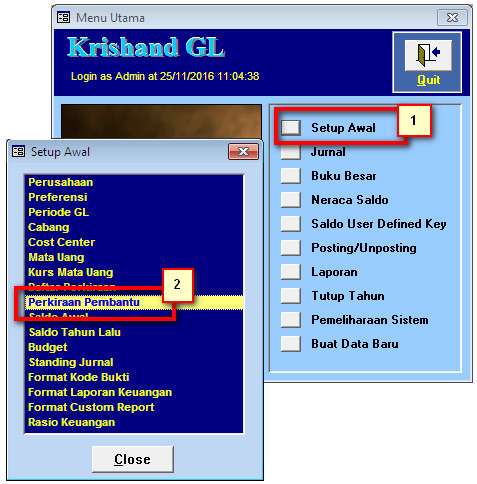
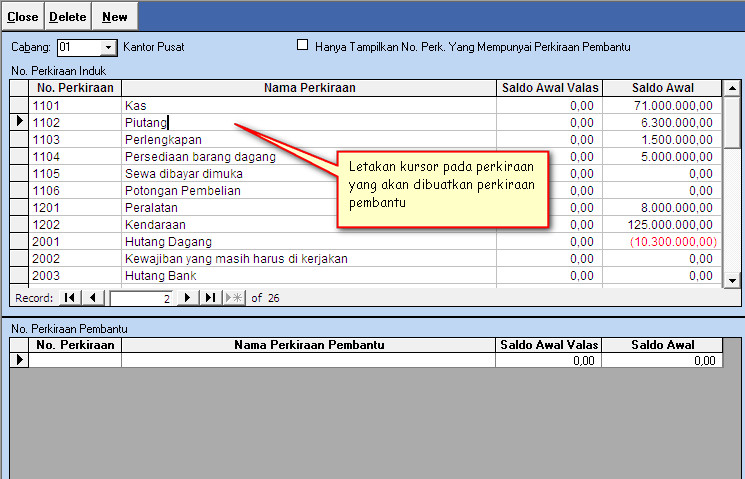
Maka akan muncul menu perkiraan pembantu

Letakan kursor pada perkiraan yang akan dibuatkan perkiraan pembantunya


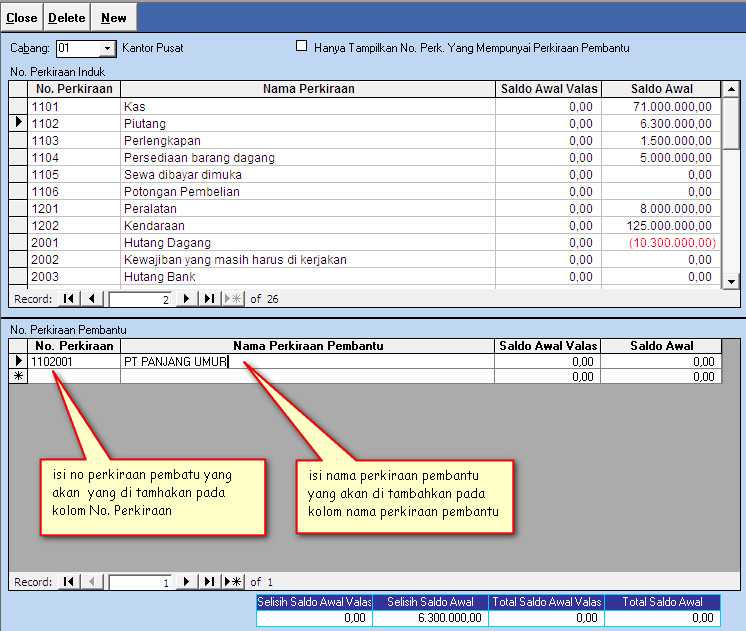
Isi no perkiraan pembantu pada kolom no perkiraan maksimal kode 12 digit, dan isi nama perkiraan pembantu pada kolom nama perkiraan pembantu maksimal 50 digit


Untuk Menggunakan Perkiraan Pembantu

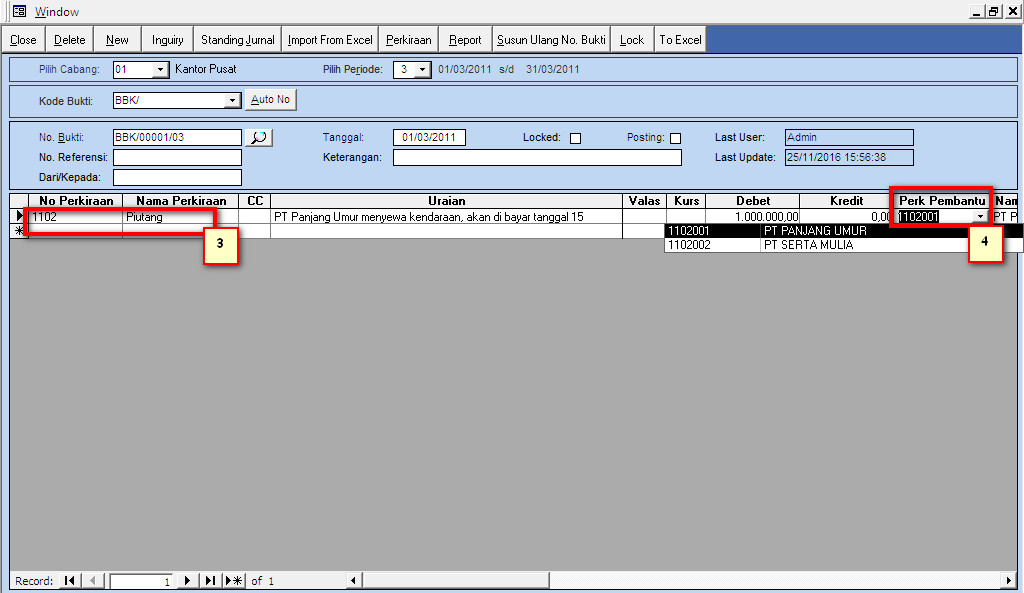
Dari menu utama krishand GL > jurnal

Pilih kode bukti yang akan di gunakan > auto no bukti > isi tanggal jurnal

Saat memilih perkiraan yang memiliki perkiraan pembantu yang akan di jurnal maka akan ada pemberitahuan untuk mengisi kolom perkiraan pembantu
 

Custom Fields
  • Software: General Ledger
  • versi: v 4.0
Attachments Attachments
There are no attachments for this article.
Related Articles RSS Feed
Menu Rasio Keuangan
Viewed 329 times since Fri, Dec 6, 2024
Cara Setting Penggunaan Krishand GL Secara Multi User
Viewed 2184 times since Wed, May 30, 2018
Neraca Tidak Balance Karena Nilai Laba/Rugi Tahun Berjalan Tidak Muncul
Viewed 29766 times since Thu, Dec 1, 2016
Bagaimana Melakukan Tutup Tahun Pada Krishand General Ledger Versi. 4.0 ?
Viewed 4661 times since Mon, Sep 28, 2015
Saat Preview Laporan Laba / Rugi Tidak Ada Data Yang Tampil
Viewed 310 times since Mon, Jun 2, 2025
Pada saat mencetak Laporan dalam bentuk PDF angka total yang dihasilkan berbeda dengan angka yang ada pada system (Preview laporan)
Viewed 3338 times since Sun, Jun 5, 2016
Cara Mengkoneksikan Database Ketahun Sebelumnya Krishand GL
Viewed 2141 times since Wed, Dec 5, 2018
Cara Membuat Laporan Arus Kas Pada Sistem Krishand GL v. 4.0
Viewed 2298 times since Wed, Mar 18, 2020
Cara Create Jurnal dari Krishand Invoicing Untuk Di Impor ke Krishand GL
Viewed 1866 times since Tue, Sep 4, 2018
Cara Menambahkan Perkiraan Baru Di Krishand GL
Viewed 1388 times since Tue, Oct 5, 2021