
Cara Membuat COA Pada Krishand GL
Untuk menentukan Daftar Perkiraan atau COA dapat di tentukan dengan memperhatikan transaksi apa saja yang terjadi di perusahaan.Meskipun transaksi tersebut hanya akan di catat satu kali dalam setahun, tetap perusahaan diharuskan membuat daftar perkiraannya.
Dari memperhatikan transaksi keuangan yang terjadi di perusahaan maka kita dapat menentukan daftar perkiraan apa saja yang dibutuhkan untuk mempermudah saat menjurnal.
Jika sudah menentukan akun apa saja maka pembuatan no akun dan susunan akunnya dengan memperhatikan bentuk baku (standarisasi) dalam penyusunan chart of accounts dan yang telah diterapkan di kebanyakan organisasi rincian pengelompokannya sebagai berikut:
- Kode Perkiraan awalan 1, untuk akun Aktiva
- Kode Perkiraan awalan 2, untuk akun Kewajiban
- Kode Perkiraan awalan 3, untuk akun Ekuitas
- Kode Perkiraan awalan 4, untuk akun Pendapatan
- Kode Perkiraan awalan 5, untuk akun Beban
- Kode Perkiraan awalan 6, untuk akun Beban lain-lain/Pendapatan lain-lain
Kolom Tipe pada menu Daftar Perkiraan

Dalam membuat daftar perkiraan/COA pada krishand GL perlu memperhatikan kolom “Tipe” di lihat dari gambar di atas untuk kepala akun seperti Aktiva Lancar dan Kas level yang di pilih Global, karena akun tersebut memiliki anak perkiraan. Setiap akun yang kolom tipenya “Global” maka pada menu jurnal tidak akan tampil.
Untuk akun Kas Besar Dept A dan Kas Besar Dept B tipe yang di pilih “Detail” karena akun tersebut tidak memiliki anak perkiraan, maka pada menu jurnal akun tersebut bisa muncul dan di jurnal.
Kolom Level pada menu Daftar Perkiraan

Kolom level pada menu daftar perkiraan sebenarnya secara otomatis akan muncul ketika kita input perkiraan, umumnya kolom level ini menyesuaikan pada tingkat keberapa akun tersebut. Dari gambar diatas dilihat karena Aktiva Lancar adalah induk perkiraan maka level-nya 1. Untuk akun Kas Karena akun ini memiliki induk aktiva lacar maka level-nya 2.
Dalam daftar perkiraan hal lain yang perlu diperhatikan adalah, user wajib membuat 2 perkiraan berikut :
- Laba/Rugi Ditahan (L/R s/d Tahun Lalu)
- Laba/Rugi Tahun Berjalan
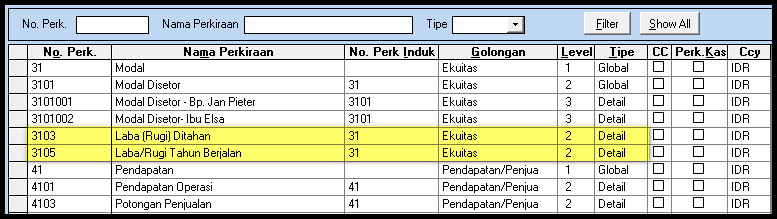
Golongan dari kedua perkiraan tersebut di atas adalah Ekuitas, dan untuk di setup pada tombol P/L

Setelah tombol Setup P/L di klik maka pilih akun untuk disesuakan dengan perkiraan yang muncul pada jendela seperti di bawah ini
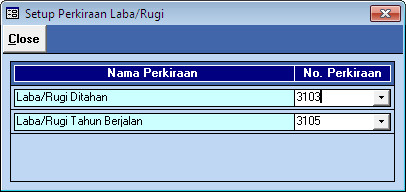
Dengan memperhatikan tips-tips diatas diharapkan agar dapat mempermudah lanjutan penggunaan Krishand GL.


 Subscribe to Article
 Print Article
 Email Article to Friend
 Export to PDF
 Export to MS Word