
Cara Mengatasi Error "The field is too small to accept the amount of data you attempted to add. Try inserting or pasting less data" saat klik tombol Auto No.
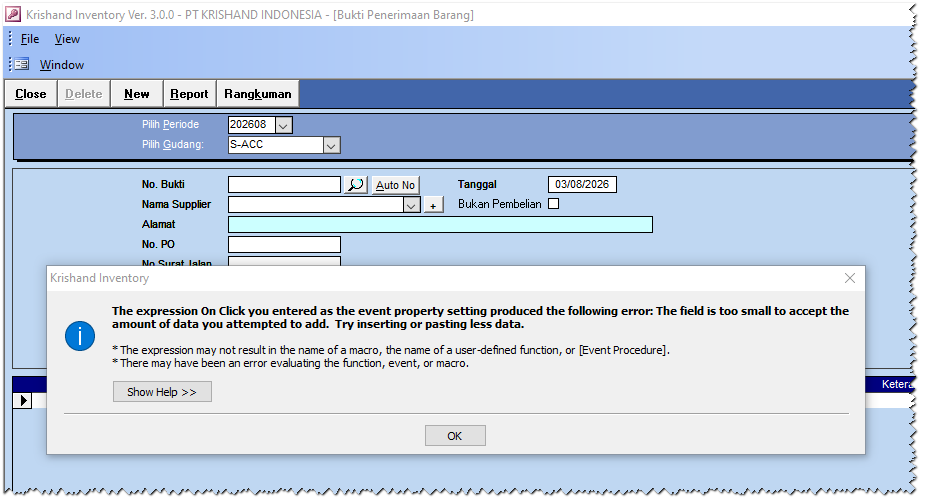
Saat membuat transaksi baru, sebagian pengguna mungkin mengalami kendala ketika mengklik tombol Auto No. Nomor bukti tidak berhasil dibuat secara otomatis dan aplikasi menampilkan pesan error berikut:
| "The field is too small to accept the amount of data you attempted to add. Try inserting or pasting less data." |
Apabila Anda mengalami kondisi tersebut, tidak perlu khawatir. Pada umumnya, masalah ini bukan disebabkan oleh kerusakan database, melainkan karena format nomor dokumen menghasilkan nomor bukti dengan panjang karakter melebihi batas yang diperbolehkan oleh aplikasi Krishand Inventory.
Artikel ini menjelaskan penyebab munculnya error tersebut beserta langkah-langkah untuk mengatasinya.
Gejala
Pada saat membuat transaksi baru misalnya transaksi Bukti Penerimaan Barang kemudian mengklik tombol Auto No, nomor bukti tidak muncul dan aplikasi menampilkan pesan error seperti gambar berikut.
Penyebab Utama
Error ini bukan disebabkan oleh database yang bermasalah atau rusak.Penyebabnya adalah nomor bukti yang akan dibentuk secara otomatis memiliki jumlah karakter melebihi batas maksimum yang diperbolehkan aplikasi Krishand Inventory, yaitu 20 karakter.
Contoh Penyebab Error
Sebagai contoh, pada menu Setup Awal → Setup Penomoran Dokumen, format No. Bukti Penerimaan Barang disetting sebagai berikut:
- Prefix : ACC-TTB
- Digit : 000
- Suffix : /VIII/2026
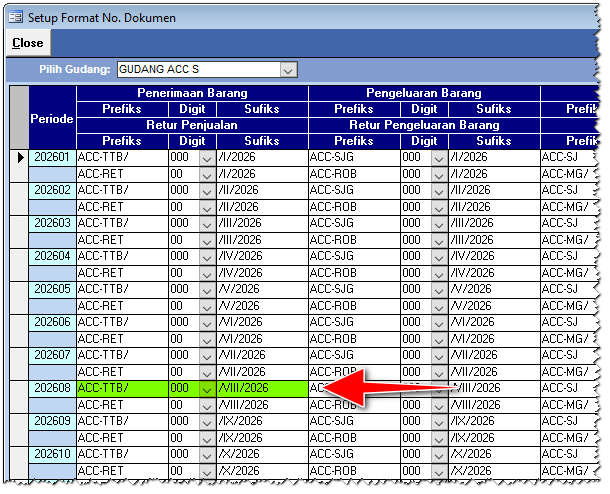
Ketika tombol Auto No diklik, aplikasi akan membentuk nomor transaksi berikut:
ACC-TTB/001/VIII/2026Nomor tersebut memiliki panjang karakter lebih dari 20 karakter, sehingga aplikasi tidak dapat membuat nomor transaksi secara otomatis dan menampilkan pesan error.
Mengapa Error Ini Terjadi?
Aplikasi Krishand Inventory membatasi panjang No. Bukti hingga 20 karakter.
Apabila kombinasi Prefix, Digit, Suffix, serta karakter tambahan seperti tanda garis miring (/) menghasilkan nomor bukti yang melebihi batas tersebut, maka sistem tidak dapat membuat nomor transaksi secara otomatis sehingga muncul pesan error.
Cara Mengatasi
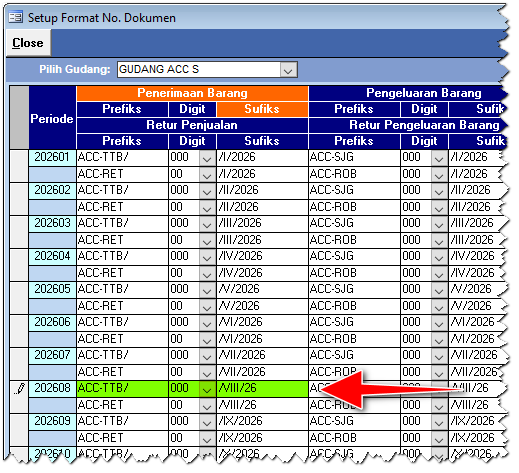
Untuk mengatasi masalah ini, ubah format No. Dokumen sehingga panjang nomor bukti yang dihasilkan tidak melebihi 20 karakter.
Contoh format diubah menjadi:
- Prefix : ACC-TTB
- Digit : 000
- Suffix : /VIII/26
Nomor transaksi yang dihasilkan:
ACC-TTB/001/VIII/26Nomor tersebut tetap mudah dibaca namun jumlah karakternya sudah berada di bawah batas maksimum yang diperbolehkan aplikasi.
Langkah-Langkah Mengatasi Error
- Buka menu Setup Awal → Setup Penomoran Dokumen.
- Pilih Gudang terlebih dahulu.
- Pilih jenis transaksi yang mengalami masalah, misalnya Penerimaan Barang.
- Periksa pengaturan Prefix, Digit, dan Suffix.
- Pastikan panjang total nomor bukti tidak melebihi 20 karakter.
- Kembali ke menu transaksi.
- Klik New, kemudian klik Auto No.
Contoh Perbandingan
| Sebelum | Sesudah |
|---|---|
| ACC-TTB/001/VIII/2026 | ACC-TTB/001/VIII/26 |
| Panjang karakter melebihi 20 karakter | Panjang karakter maksimal 20 karakter |
| Muncul pesan error | Nomor transaksi berhasil dibuat |
Pertanyaan yang Sering Diajukan (FAQ)
Apakah error ini disebabkan karena database rusak?
Tidak. Error ini bukan disebabkan oleh kerusakan database, melainkan karena nomor bukti yang dibentuk secara otomatis melebihi batas maksimum 20 karakter.
Apakah saya perlu membuat database baru?
Tidak perlu. Anda hanya perlu mengubah format nomor dokumen agar panjang nomor bukti tidak melebihi 20 karakter.
Berapa panjang maksimal nomor bukti?
Panjang maksimal nomor bukti yang dapat dibentuk oleh aplikasi adalah 20 karakter.
Apakah saya harus mengubah Prefix?
Tidak harus. Anda dapat mengubah Prefix, Digit maupun Suffix selama panjang total nomor bukti tidak melebihi 20 karakter.
Catatan
- Panjang maksimal No. Bukti yang dapat dibentuk aplikasi adalah 20 karakter.
- Perhatikan kombinasi Prefix, Digit, Suffix, serta karakter tambahan seperti tanda garis miring (/) agar total panjang nomor bukti tidak melebihi batas maksimum.
- Setelah mengubah format nomor dokumen, lakukan pengujian kembali dengan mengklik tombol Auto No.
- Apabila masalah masih terjadi setelah format nomor dokumen diperbaiki, silakan menghubungi Krishand Support.


 Add Comment
 Subscribe to Article
 Print Article
 Email Article to Friend
 Export to PDF
 Export to MS Word