
Contoh kasus penggajian pegawai :
PT XYZ baru berdiri pada tahun 2009 dan memiliki 3 orang pegawai dengan data-data sebagai berikut :
- Ani
Jabatan : Staff Admin
Departemen : Administrasi
Rekening bank : BCA 123-4567890
- Budi
Jabatan : Staff Sales
Departemen : Sales
Rekening bank : Mandiri 122-00-1234567-8
- Carolina
Jabatan : Manager Accounting
Departemen : Accounting
Rekening bank : BCA 012-3456789
Ketiga pegawai tersebut mendapatkan gaji dan tunjangan sebagai berikut :
- Gaji
- Tunjangan Makan
- Tunjangan Transport
Ani & Budi
- Gaji 1,5 juta per bulan
- Tunjangan Makan dan Tunjangan Transport dihitung berdasarkan hari kehadiran pegawai.
- Rate Tunjangan Makan : Rp. 7.500 per hari kehadiran
- Rate Tunjangan Transport : Rp. 5.000 per kehadiran
- Pajak PPh 21 ditanggung karyawan
Carolina
- Gaji 3 juta per bulan
- Tunjangan Makan sebesar 250.000 / bulan
- Tunjangan Transport sebesar 200.000 per bulan
- Pajak PPh 21 ditanggung karyawan
Implementasi kasus di atas di dalam program penggajian Krishand Payroll sebagai berikut, dengan asumsi :
- Software Krishand Payroll Versi 3.0.1 sudah ter-install
- Anda (User) sudah login masuk ke Menu Utama dari software Krishand Payroll
Jika baru menggunakan Krishand Payroll untuk pertama kali, User dapat menghapus contoh data payroll yang telah ada.
Langkah ke-2, User melengkapi data perusahaan pengguna Krishand Payroll.
- Dari Menu Utama, buka menu Setup Awal - Setup Perusahaan
- Input nama perusahaan, alamat, dsbnya
- Input nomor serial sesuai dengan yang telah diterima
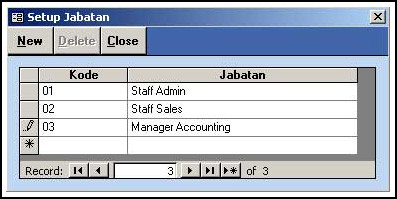
Langkah ke-3, User meng-input daftar jabatan
- Dari Menu Utama, buka menu Setup Awal - Setup Jabatan
- Input kolom Kode Jabatan dan Nama Jabatan
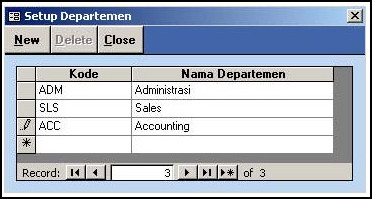
Langkah ke-4, User meng-input Daftar Departemen
- Dari Menu Utama, buka menu Setup Awal - Setup Departemen
- Input kolom Kode Departemen dan Nama Departemen
Langkah berikutnya, User meng-input Daftar Komponen Gaji.
Di dalam Krishand Payroll, ada 2 Kode Komponen yang sudah disediakan oleh sistem dan tidak bisa dihapus yaitu :
- Kode GJ
Digunakan untuk menyimpan nilai gaji pokok
- Kode PPh21
Digunakan untuk menampung nilai PPh 21 dari hasil perhitungan sistem
Dari contoh kasus di atas, kita melihat ada 3 komponen gaji yaitu
- Gaji
- Tunjangan Makan
- Tunjangan Transport
Berhubung komponen Gaji sudah disediakan kodenya oleh sistem, maka User hanya perlu membuat kode komponen untuk Tunjangan Makan dan Tunjangan Transport.
TJ_UM => Tunjangan Makan
TJ_TR => Tunjangan Transport
Kode komponen bebas, tapi jangan menggunakan spasi dalam penamaan Kode Komponen. Di samping itu, kode komponen yang dibuat tidak boleh sama dengan Fixed kode Komponen.
Berikut ini langkah-langkah meng-input Daftar Komponen Gaji
- Dari Menu Utama, buka menu Setup Awal - Setup Komponen Gaji
- Input kolom Kode Komponen Gaji & Nama Komponen Gaji
Langkah berikutnya, kita input Daftar Bank. Dalam kasus di atas, kita akan membuat kode bank BCA dan Bank Mandiri
- Dari Menu Utama, buka menu Setup Awal - Setup Bank
- Input kolom Kode Bank & Nama Bank
Untuk memastikan perhitungan PPh 21 berjalan dengan baik, User harus mengecek beberapa parameter PPh 21 apakah sudah disetup.
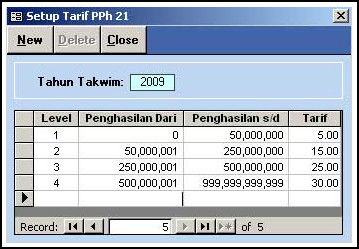
Pertama, cek dulu lapisan tarif pajak penghasilan PPh 21 tahun 2009
- Dari Menu Utama, buka menu Setup Awal - Setup Tarif PPh 21
- Pastikan parameter PPh 21 yang telah ada sudah sesuai dengan peraturan perpajakan yang berlaku, bila masih terdapat kesalahan parameter bisa langsung di-edit.
to be continued....


 Subscribe to Article
 Print Article
 Email Article to Friend
 Export to PDF
 Export to MS Word