
PT Krishand Indonesia Muncul Saat Login Setelah Update Krishand Payroll? Ini Cara Mengatasinya
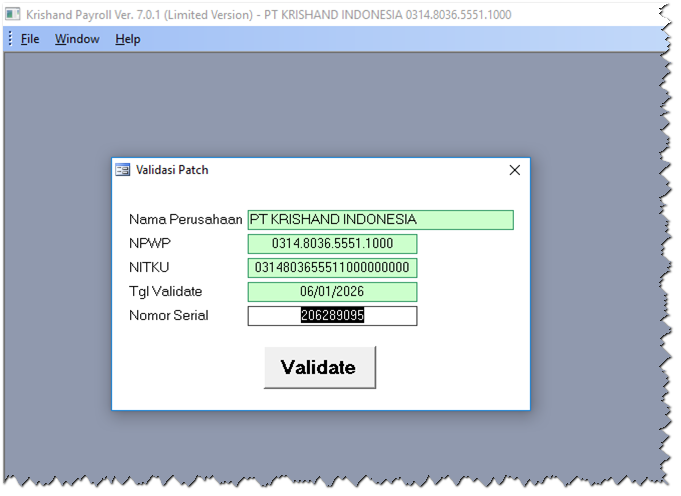
Setelah melakukan update Krishand Payroll, sebagian pengguna mengalami kendala saat membuka aplikasi. Setelah Login Kedua, sistem menampilkan permintaan No Serial Validasi, tetapi nama perusahaan yang muncul justru PT KRISHAND INDONESIA, bukan nama perusahaan yang seharusnya.
Akibatnya, user tidak dapat melanjutkan proses aktivasi maupun login ke dalam aplikasi.
Apabila Anda mengalami kondisi tersebut, jangan khawatir. Kondisi ini tidak menyebabkan database perusahaan hilang atau rusak. Masalah ini umumnya terjadi karena aplikasi masih terhubung ke database contoh (sample database) setelah proses update software.
Pada artikel ini akan dijelaskan penyebab masalah tersebut beserta langkah-langkah untuk memastikan Krishand Payroll telah mengakses database yang benar.
Gejala
Anda kemungkinan mengalami masalah ini apabila muncul salah satu kondisi berikut setelah melakukan update Krishand Payroll:
- Setelah Login Kedua, nama perusahaan yang tampil adalah PT Krishand Indonesia.
- Sistem meminta Nomor Serial Validasi, tetapi identitas perusahaan yang muncul bukan milik perusahaan Anda.
- Anda tidak dapat melanjutkan proses login setelah melakukan update aplikasi.
Penyebab
Setelah proses update software, Krishand Payroll perlu kembali dihubungkan ke database yang seharusnya.
Apabila proses koneksi database belum dilakukan, aplikasi masih akan mengakses database contoh (sample database) sehingga identitas perusahaan yang ditampilkan adalah PT Krishand Indonesia, bukan perusahaan Anda.
Cara Mengatasi
Ikuti langkah-langkah berikut untuk memastikan Krishand Payroll mengakses database yang benar.
Langkah 1 - Login ke Krishand Payroll
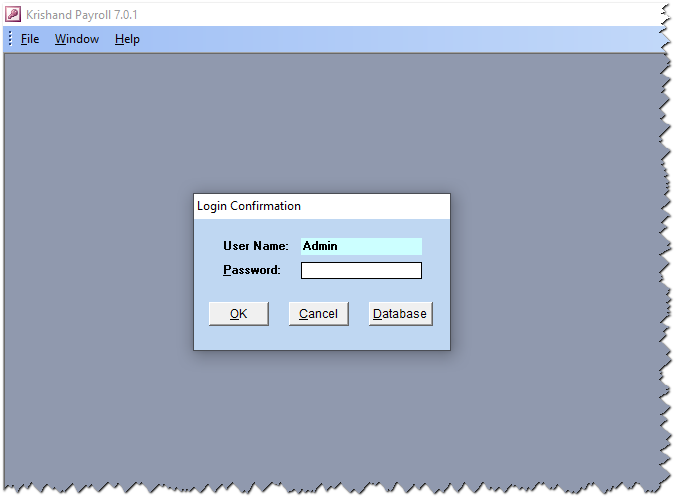
Jalankan aplikasi Krishand Payroll hingga muncul tampilan Login Kedua.
Jangan memasukkan Password Kedua terlebih dahulu.
Langkah 2 - Klik Tombol Database
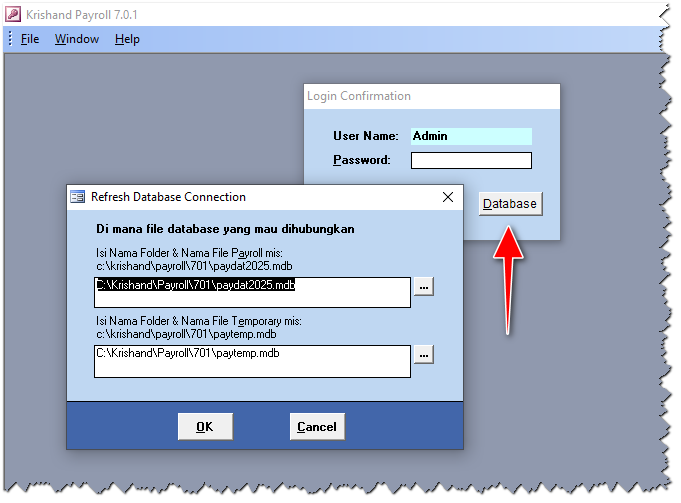
Pada tampilan Login Confirmation, klik tombol Database.
Menu Refresh Database Connection akan muncul.
Langkah 3 - Pilih Database
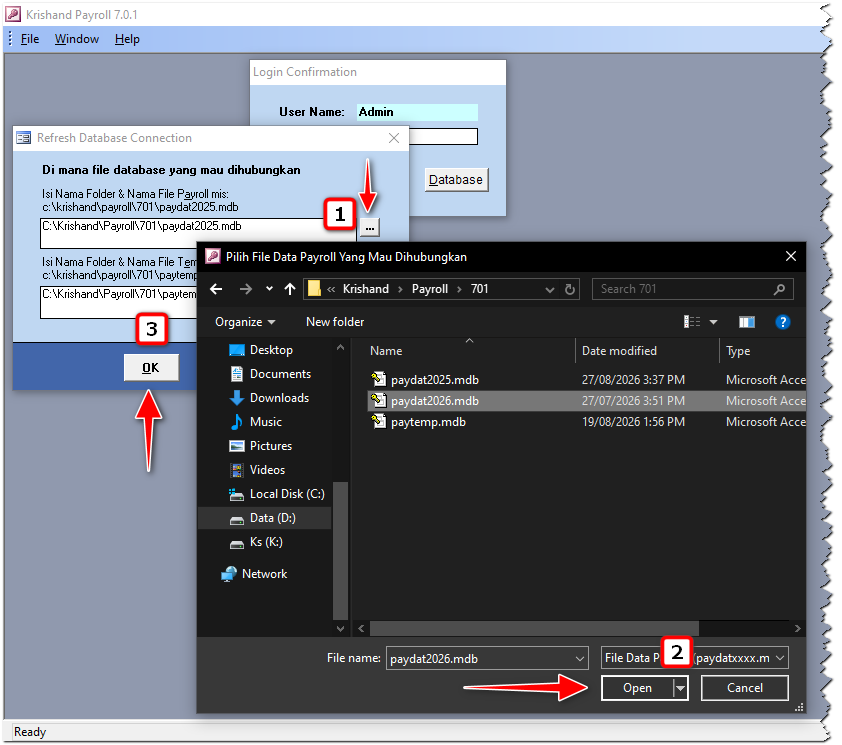
Pada menu Refresh Database Connection, arahkan ke lokasi database yang seharusnya.
Setelah database dipilih, klik tombol OK.
Langkah 4 - Pastikan Identitas Perusahaan Sudah Benar
Setelah database dipilih, perhatikan informasi yang tampil di bagian kiri atas aplikasi.
Pastikan informasi berikut sudah sesuai dengan perusahaan Anda:
- Nama Perusahaan
- NPWP
Apabila yang tampil masih PT Krishand Indonesia, berarti aplikasi belum mengakses database yang seharusnya.
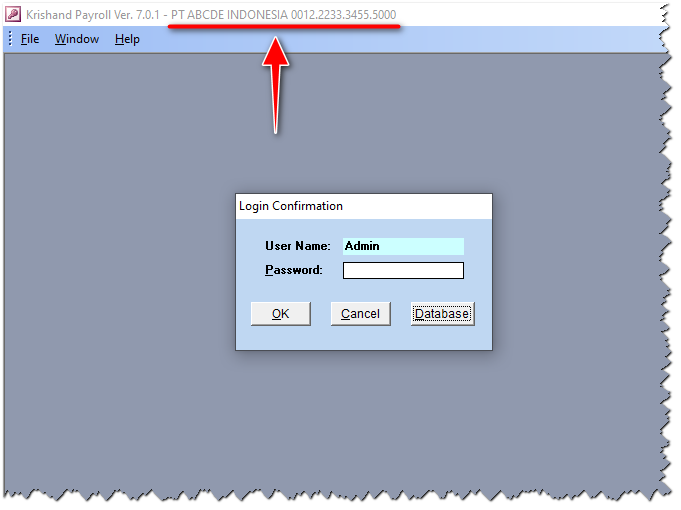
Langkah 5 - Lanjutkan Login Kedua
Jika identitas perusahaan yang tampil sudah benar, masukkan Password Kedua, kemudian klik OK untuk melanjutkan proses login.
Langkah 6 - Masukkan No Serial Validasi
Apabila sistem menampilkan permintaan No Serial Validasi, masukkan No Serial Validasi sesuai Tanggal Validasi yang ditampilkan.
Jika Anda belum memiliki No Serial Validasi dengan tanggal tersebut, lakukan screenshot full satu layar tampilan tersebut (jangan dipotong/dicrop), kemudian kirimkan ke email [email protected].
Tunggu hingga mendapatkan balasan.
Jika Masih Muncul PT Krishand Indonesia
Apabila Anda sudah memilih database yang benar tetapi nama perusahaan yang tampil masih PT Krishand Indonesia, kemungkinan proses koneksi database belum berhasil dilakukan dengan sempurna.
Pada kondisi tersebut, Anda perlu melakukan Update Struktur Tabel terlebih dahulu, kemudian memilih kembali database yang seharusnya.
Panduan lengkapnya dapat Anda baca pada artikel berikut:
Cara Melakukan Update Struktur Tabel di Krishand Payroll
Setelah proses update struktur tabel tersebut selesai, ulangi kembali langkah pemilihan database perusahaan (Langkah 3) hingga identitas perusahaan yang tampil sudah sesuai.
Kesimpulan
Munculnya PT Krishand Indonesia setelah Login Kedua setelah update Krishand Payroll bukan berarti database perusahaan hilang atau rusak.
Masalah ini umumnya terjadi karena aplikasi masih mengakses database contoh (sample database) atau proses koneksi ke database yang seharusnya belum berhasil dilakukan.
Pastikan Anda telah memilih database yang benar. Apabila masalah masih terjadi, lakukan Update Struktur Tabel, kemudian ulangi kembali proses pemilihan database yang seharusnya (Langkah 3) hingga identitas perusahaan yang tampil sudah sesuai dengan yang seharusnya.


 Add Comment
 Subscribe to Article
 Print Article
 Email Article to Friend
 Export to PDF
 Export to MS Word