
“Setting THR dengan Slip THR yang Terpisah dari Slip Gaji”
Cara setting di bawah ini berlaku untuk perusahaan yang perhitungan pajak PPh 21 pegawai dengan :
- Metode Netto (semua komponen Pajak ditanggung perusahaan),
- Metode Gross Up (semua komponen Pajak ditanggung Perusahaan),
- Metode Partial Gross up (Semua komponen pajak ditanggung Perusahaan dan untuk pegawai Non NPWP pajak lebih tinggi ditanggung oleh pegawai).
Untuk men-setting ada empat tahapan yang harus dilakukan :
- Pada Setup Komponen Gaji
- Pada Setup Periode
- Pada Setup Group Komponen Gaji
- Pada Setup Format Laporan
Langkah – langkahnya sebagai berikut :
1. Pada Setup Komponen Gaji
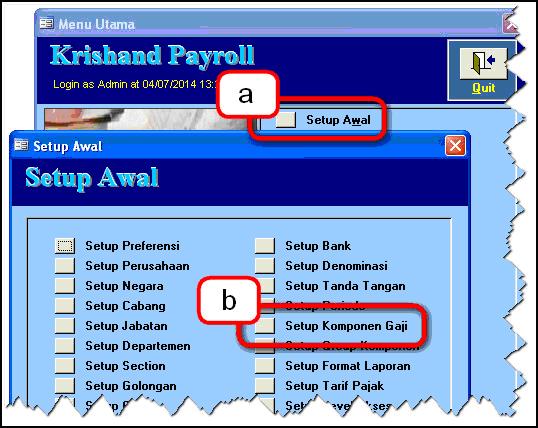
Untuk meng-akses menu Setup Komponen Gaji, Pada Menu Utama Krishand Payroll klik Menu Setup awal > Setup Komponen Gaji.
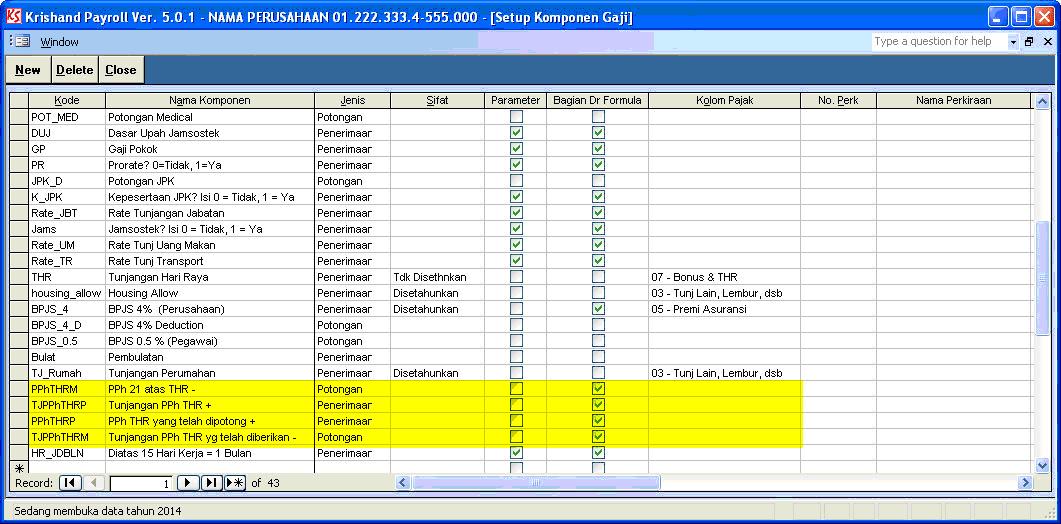
Pada menu Setup Komponen gaji ada beberapa komponen baru yang harus dibuat, yaitu :
- PPhTHRM (untuk menampung nilai PPh THR).
- TJPPhTHRP (untuk menampung nilai Tunjangan PPh THR).
- PPhTHRP (untuk menampung nilai PPh THR yang telah dipotong saat THR diberikan agar laporan balance).
- TJPPhTHRM (untuk menampung nilai Tunjangan PPh THR yang telah diberikan saat THR diberikan agar laporan balance).
Setting-an dapat dibuat seperti pada gambar di bawah ini :

Notes:
- Pada kolom kode Anda dapat buatkan sama seperti pada contoh di atas.
- Pada kolom nama komponen dapat Anda buatkan sama seperti contoh / dapat dibedakan.
- Pada kolom jenis harus sesuai dengan contoh di atas.
- Pada kolom sifat dikosongkan.
- Pada kolom Parameter kosongkan.
- Pada kolom Bagian Dari Formula abaikan saja (jika nanti komponen tersebut menjadi bagian dari formula maka akan otomatis terisi).
- Pada Kolom Pajak kosongkan.
2. Pada Setup Periode
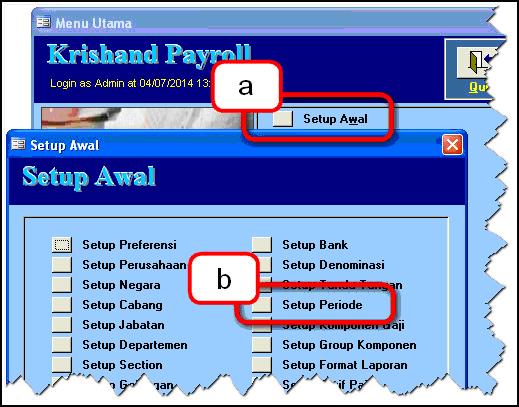
Untuk meng-akses menu Setup Periode, Pada Menu Utama Krishand Payroll versi 5.0.2 Anda klik Menu Setup awal > Setup Periode.
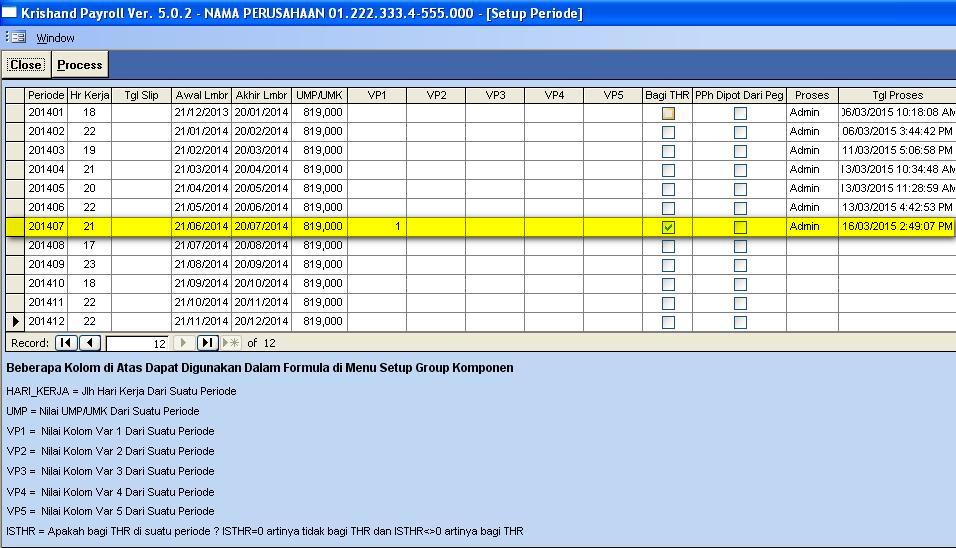
Pada menu ini kita perlu setting untuk pembeda antara periode dimana terdapat THR dengan yang tidak ada.
Ceklis pada kolom “Bagi THR” berfungsi sebagai periode pembagian THR dan fungsi angka 1 pada kolom VP1 merupakan pembagian THR yang dibayarkan terpisah dengan gaji serta mengunci nilai PPh 21 atas THR yang telah dihitung.
3. Pada Setup Group Komponen Gaji
Untuk meng-akses menu Setup Group Komponen Gaji, Pada Menu Utama Krishand Payroll Anda klik Menu Setup awal > Setup Group Komponen Gaji. Lalu pilih kode untuk menambahkan komponen baru ke dalam group yang akan ditambahkan.
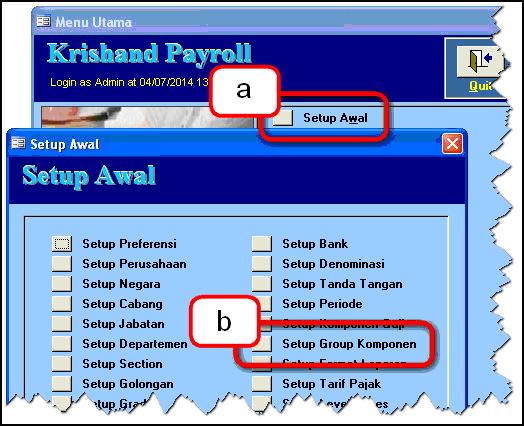
Pada menu Setup Group Komponen gaji, komponen yang telah Anda buat tadi, Anda tambahkan pada menu Setup Group Komponen gaji dan tambahkan formula seperti contoh di bawah ini :
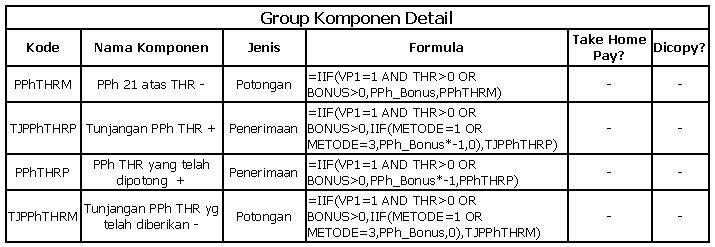
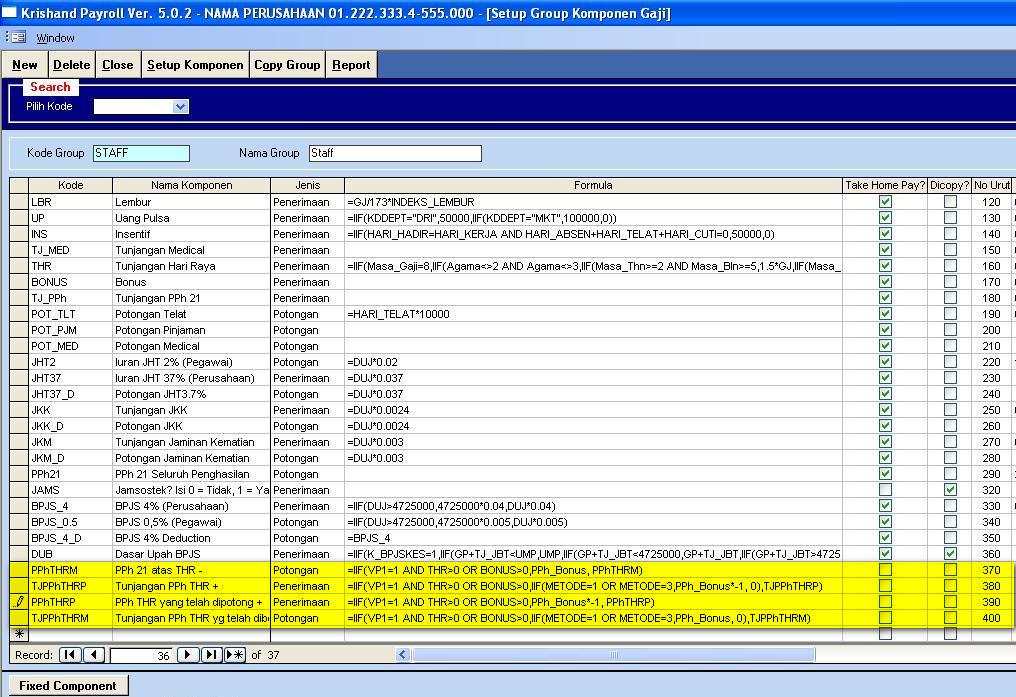
Notes :
- Pada kolom kode Anda masukkan kode yang telah dibuat pada Setup Komponen Gaji sebelumnya.
- Pada kolom nama komponen dan jenis akan terisi sesuai yang Anda telah isi pada Setup Komponen Gaji.
- Pada kolom formula Anda dapat isi pada contoh di atas.
- Pada kolom THP kosongkan.
- Pada kolom di-copy kosongkan.
- Tambahkan komponen – komponen yang telah dibuat tersebut ke group – group komponen lain yang memiliki kondisi yang sama.
4. Pada Setup Format Laporan
Untuk meng-akses menu Setup Format Laporan, Pada Menu Utama Krishand Payroll Anda klik Menu Setup awal > Setup Format Laporan.
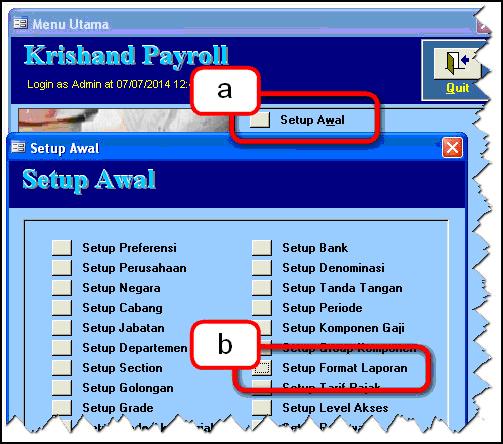
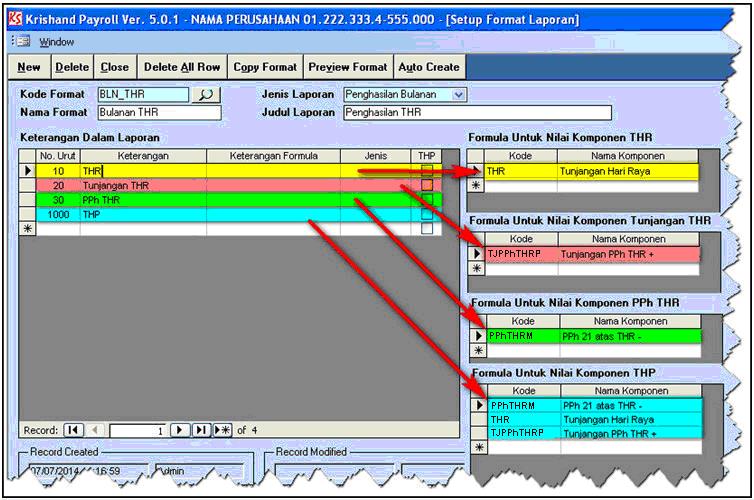
Pada Setup Format Laporan ada 6 Format baru yang dapat ditambahkan, yaitu :
- Laporan untuk Bulanan THR saja.
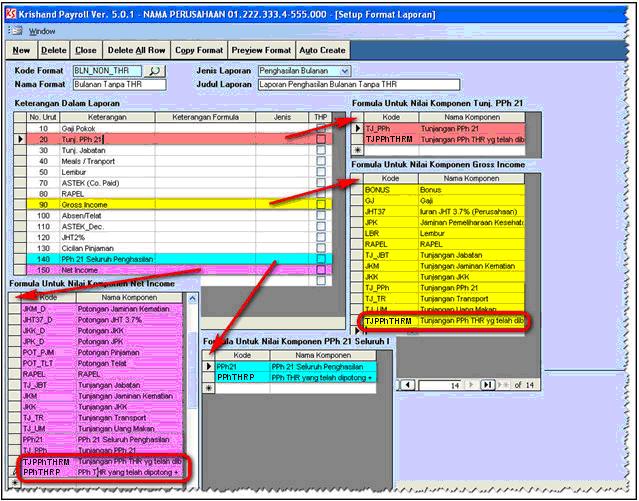
- Laporan untuk Bulanan Penghasilan Bulanan Tanpa THR.
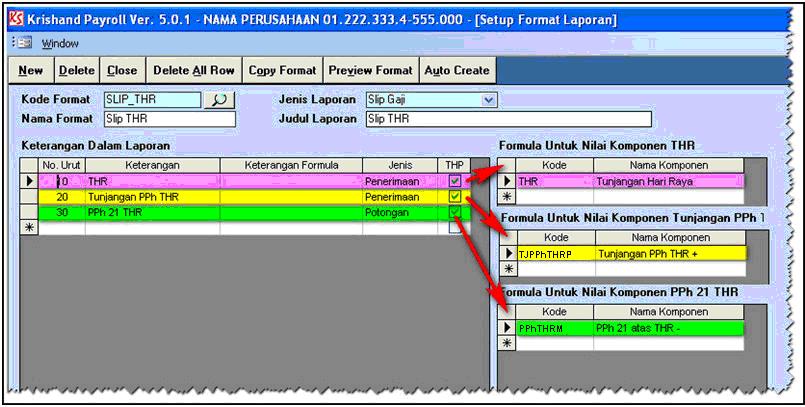
- Laporan untuk Slip THR saja.
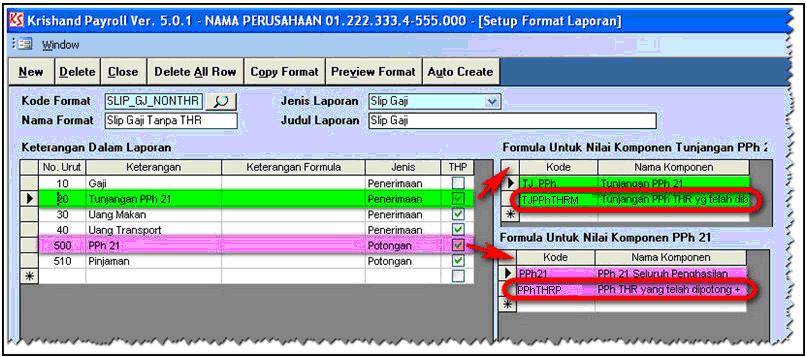
- Laporan untuk Slip Gaji tanpa THR.
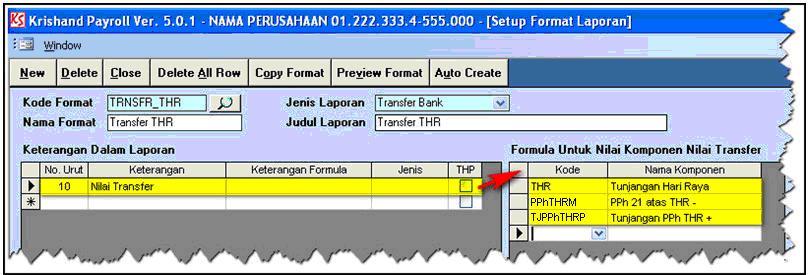
- Laporan untuk Transfer THR saja.
- Laporan Transfer Gaji tanpa THR.
Pengaturannya dapat dilihat pada gambar di bawah ini :
a. Laporan untuk Bulanan THR.
b. Laporan untuk Bulanan Penghasilan Bulanan Tanpa THR.
Untuk Format laporan ini Anda hanya perlu meng-copy format laporan yang biasa Anda gunakan, lalu sedikit menyesuaikan isinya seperti contoh di bawah ini :
Note :
- Pada Keterangan Gross Income yang perlu ditambahkan pada laporan yang biasa Anda gunakan adalah komponen TJPPhTHRM.
- Pada Keterangan Net Income yang perlu ditambahkan pada laporan yang biasa Anda gunakan adalah komponen TJPPhTHRM dan PPhTHRP
c. Laporan untuk Slip THR.
d. Laporan untuk Slip Gaji tanpa THR.
Untuk Format laporan ini Anda hanya perlu meng-copy format laporan yang biasa Anda gunakan, lalu sedikit menyesuaikan isinya seperti contoh di bawah ini :
Note :
- Pada Keterangan Tunjangan PPh 21 yang perlu ditambahkan pada laporan yang biasa Anda gunakan adalah komponen TJPPhTHRM.
- Pada Keterangan PPh 21 yang perlu ditambahkan pada laporan yang biasa Anda gunakan adalah komponen PPhTHRP.
e. Laporan untuk Transfer THR.
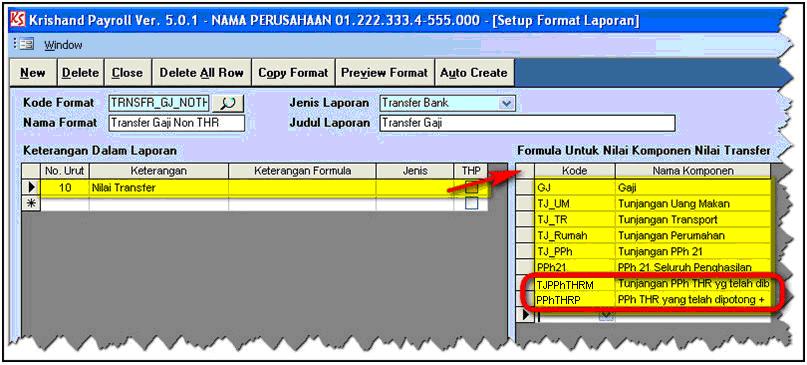
f. Laporan Transfer Gaji tanpa THR.
Untuk Format laporan ini Anda hanya perlu meng-copy format laporan yang biasa Anda gunakan, lalu sedikit menyesuaikan isinya seperti contoh di bawah ini :
Note :
- Pada Keterangan Nilai Transfer yang perlu ditambahkan pada laporan yang biasa Anda gunakan adalah komponen TJPPhTHRM dan PPhTHRP.
Informasi Tambahan :
Cara meng-copy format laporan dapat dilakukan dengan cara berikut ini:
- Pada menu Setup Format Laporan klik tombol New.
- Isi kolom Kode Format, Nama Format, Jenis Laporan dan Judul Laporan.
- Kemudian klik tombol Copy Format.
- Pilih format laporan yang ingin di-copy.
- Klik tombol OK.
- Kemudian sesuaikan isi format laporan tersebut.


 Subscribe to Article
 Print Article
 Email Article to Friend
 Export to PDF
 Export to MS Word