
Penarikan File Transfer BCA Multi Transfer Di Krishand Payroll
Krishand Payroll dengan update pertanggal 15/12/2021 telah menyediakan fitur penarikan data transfer berupa file txt untuk para pengguna KlikBCA Bisnis Multi Transfer. File txt yang dihasilkan oleh Krishand Payroll merupakan file txt yang sudah dapat digunakan untuk check sum. Berbeda dengan KlikBCA Bisnis yang hanya digunakan untuk transfer sesama rekening bank BCA, untuk KlikBCA Bisnis Multi Transfer dapat digunakan untuk transfer antar rekening bank lain.
Untuk dapat menghasilkan file txt KlikBCA Bisnis Multi Transfer pada aplikasi Krishand Payroll :
- Setting terlebih dahulu informasi KlikBCA Bisnis Multi Transfer.
- Lengkapi kode BI bagi pegawai yang menggunakan rekening bank selain rekening bank BCA.
- Create file txt KlikBCA Bisnis Multi Transfer.
Berikut langkah untuk menyetting informasi KlikBCA Bisnis Multi Transfer pada aplikasi Krishand Payroll :
- Pada Menu Utama Krishand Payroll, pilih Setup Awal. Lalu klik Setup Perusahaan.

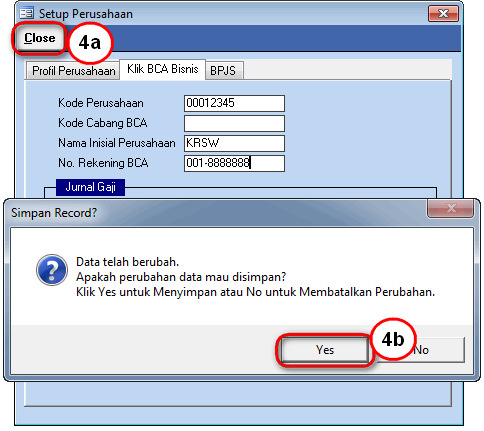
- Pada menu Setup Perusahaan, klik tab Klik BCA Bisnis.
- Untuk keperluan KlikBCA Multi Transfer lengkapi data :
- Kode Perusahaan : masukkan Company Code akun KlikBCA Bisnis Multi Transfer.
- Nama Inisial Perusahaan : masukkan Corporate ID akun KlikBCA Bisnis Multi Transfer.
- No. Rekening BCA : masukkan nomor rekening BCA perusahaan.

- Klik tombol Close untuk menyimpan. Pada message box “Data telah berubah. Apakah perubahan data mau disimpan? Klik Yes untuk Menyimpan atau No untuk Membatalkan Perubahan.”, klik tombol Yes pada message box tersebut.
Setelah informasi KlikBCA Bisnis Multi Transfer sudah disetting, selanjutnya lengkapi kode BI pada pegawai yang menggunakan rekening bank selain bank BCA. Berikut langkah-langkahnya :
- Pada Menu Utama Krishand Payroll, pilih dan klik Penghasilan Bulanan.

- Pada menu Penghasilan Bulanan Januari 2022, klik tombol Kaca Pembesar untuk mencari pegawai yang menggunakan rekening bank selain bank BCA.
- Pada menu Cari Data Penggajian, pilih pegawai yang menggunakan rekening bank selain bank BCA, kemudian klik OK.

- Setelah data penggajian pegawai tersebut tampil, klik tab Rekening Bank. Kemudian isi bagian Kode BI sesuai dengan kode BI dari rekening bank yang digunakan.
- Klik tombol Close untuk keluar dan menyimpan perubahan.

Untuk membuat file txt KlikBCA Bisnis Multi Transfer pada aplikasi Krishand Payroll, berikut langkah – langkahnya :
- Pada Menu Utama Krishand Payroll, pilih dan klik Create File Transfer Bank.
- Pada menu Create File Transfer pilih Bank BCA.

- Pada menu Create Text File BCA lengkapi bagian berikut :
- Input Nama Folder dan Nama File : tentukan lokasi penyimpanan dan nama file txt dengan klik tombol

- Bulan : pilih bulan sesuai bulan penggajian yang akan di create file txt BCA.
- Tgl Transfer : isi dengan tanggal efektif transfer.
- Jenis Text File : pilih jenis file KlikBCA Format 2021.
- Nama Format : pilih format laporan transfer yang akan digunakan.
- Business Type : isi sesuai dengan jenis usaha perusahaan.
- Input Nama Folder dan Nama File : tentukan lokasi penyimpanan dan nama file txt dengan klik tombol
- Setelah data di lengkapi, klik tombol Done.

- Tunggu hinggga tampil message box “Create file Transfer KlikBCA Bisnis berjalan dengan baik.”. Kemudian klik tombol OK pada message box tersebut.


 Subscribe to Article
 Print Article
 Email Article to Friend
 Export to PDF
 Export to MS Word